Mungkin kita atau kamu atau kalian😊 tentunya pernah merekam video, terutama dari handphone, pastinya ya?
Ketika di play... hasilnya oke...oke aja...ga terbalik.
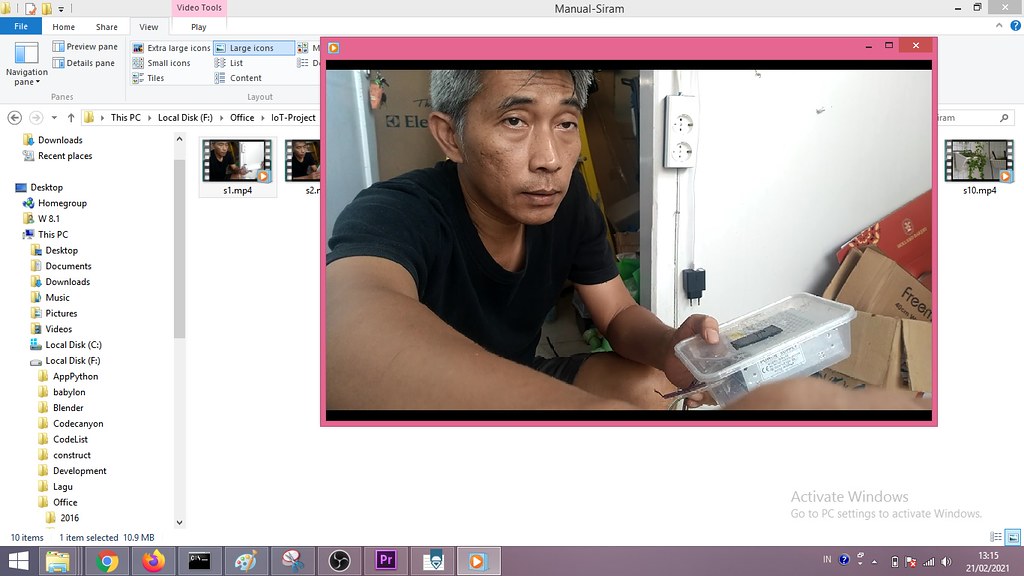
Gambar 1.
Tetapiiii... pas akan di edit di aplikasi Adobe Premiere, kok hasilnya terbalik???😮Entah disengaja atau tidak ini bisa jadi disebabkan karena waktu merekam / menyimpan media memang posisi handhone terbalik, sehingga ketika dibuka di Adobe Premiere pun jadi terbalik.
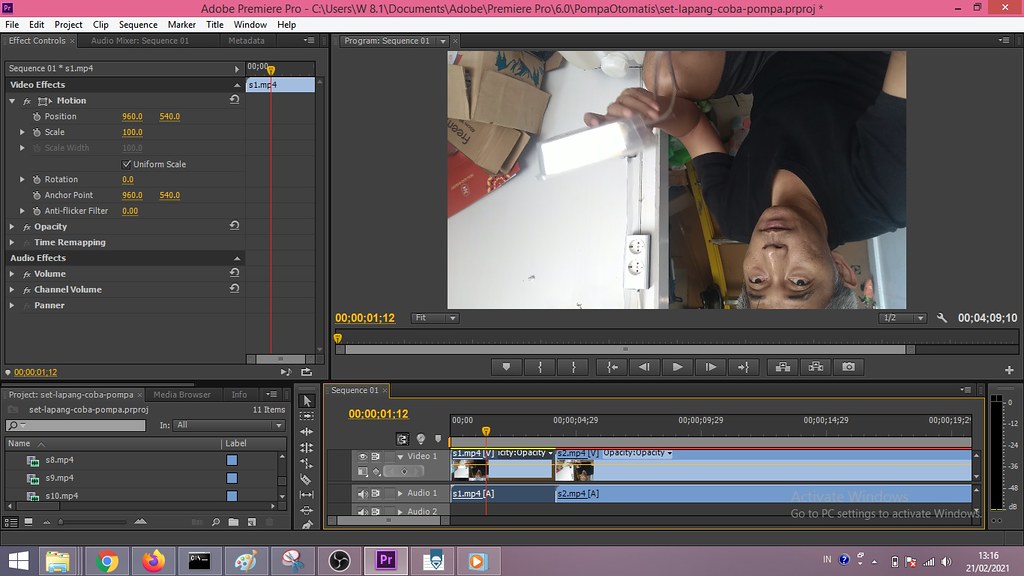
Gambar 2.
Berikut cara singkat bagaimana cara memutar media di Adobe Premiere, baik untuk membalikkan media yang terbalik dari awal atau sengaja membuatnya untuk animasi rotasi.
Caranya gampang banget😁😁
Klik pada video atau gambar*bisa gambar juga😊 yang sudah diterapkan di timeline maka akan rinciannya di tab Effect Controls, jika tidak ada tab Effect Controls bisa klik menu Window dan ceklis bagian Effect Controls

Gambar 3.
Atur derajat putaran yang diinginkan untuk media tersebut, misalnya 35.0 ° atau 180 ° untuk memutar sesuai yag diharapkan. Media yang dipilih akan ikut memutar sesuai derajat yang ditentukan. Berikut gambarnya setelah diputar 180 °. Sudah ga terbaik lagiii😁

Gambar 4.
Ingin membuat Animsasi Rotasi?
Gampang kalo di Adobe Premiere. Jika ingin membuat animasi putaran pada media (misalnya menit ke 1 tegak lurus seperti biasa kemudian pada menit 1.30 memutar ke kanan), perlu menambahkan keyframe pada bagian Rotation.
Silahkan buka bagian Motion -> Rotation didalam Effect Controls media yang bersangkutan

Gambar 5.
Klik pada Toggle animation disamping tulisan Rotation pada menit ke 03.00 dengan derajat awal 180 ° kemudian alihkan ke menit 03.08 dan ubah derajat misalnya menjadi 89 °, kemudian alihkan ke menit 03.15 dan ubah derajat misalnya menjadi 45° maka sekarang ketika media dimainkan akan memutar (beranimasi) dari menit ke 03.00 sampai menit ke 03.15 begitu seterusnya jika ingin membuat animasi di menit-menit lain.
Sekian duluuu...semoga bermafaat...
Video demo nya disini yaa....