Persiapan untuk Belajar Cordova
Ada beberapa alat yang harus kamu persiapkan untuk memulai belajar Cordova.
Apa saja itu?
1. Teks Editor dan Web Browser
Teks editor akan kita gunakan untuk menulis kode aplikasi dan web browser akan digunakan untuk melihat hasilnya.
Kamu bisa gunakan teks editor dan web browser apapun.
Rekomendasi saya:
- Untuk teks editor gunakan VS Code
- Untuk web browser gunakan Google Chrome atau Firefox.
2. Instal Nodejs dan NPM
Pastikan di komputermu sudah tersintal Nodejs dan NPM, karena ini akan kita gunakan untuk menginstal Cordova.
Silahkan instal nodejs terlebih dahulu.
Caranya, ketik perintah berikut di terminal:
sudo apt install -y nodejs
Untuk pengguna Windows, silahkan download Nodejs di website resminya lalu tinggal diinstal saja.
Setelah itu coba periksa versi Nodejs dan NPM yang terinstal.
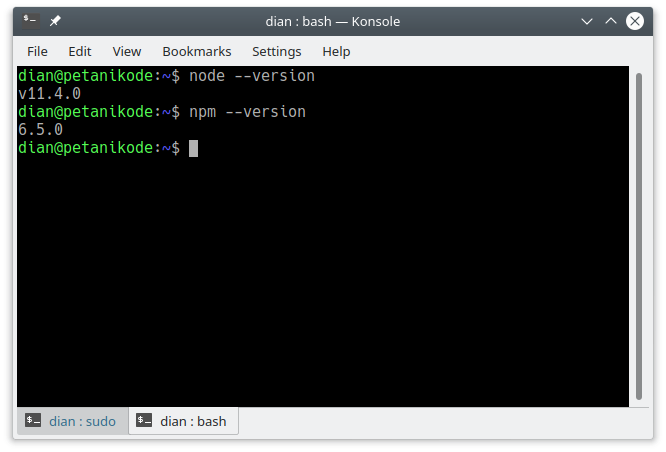
NPM akan ikut terinsal secara otomatis saat kita menginstal Nodejs. Jadi kamu tidak perlu mengisntalnya.
3. Instal Cordova
Setelah kamu menginstal Nodejs, sekarang kita harus menginstal Cordova.
Caranya, ketik perintah berikut di terminal atau CMD.
[sudo] npm install -g cordova
Gunakan sudo jika kamu di Linux dan menginstal Nodejs pada rootTungulah sampai prosesnya selesai.
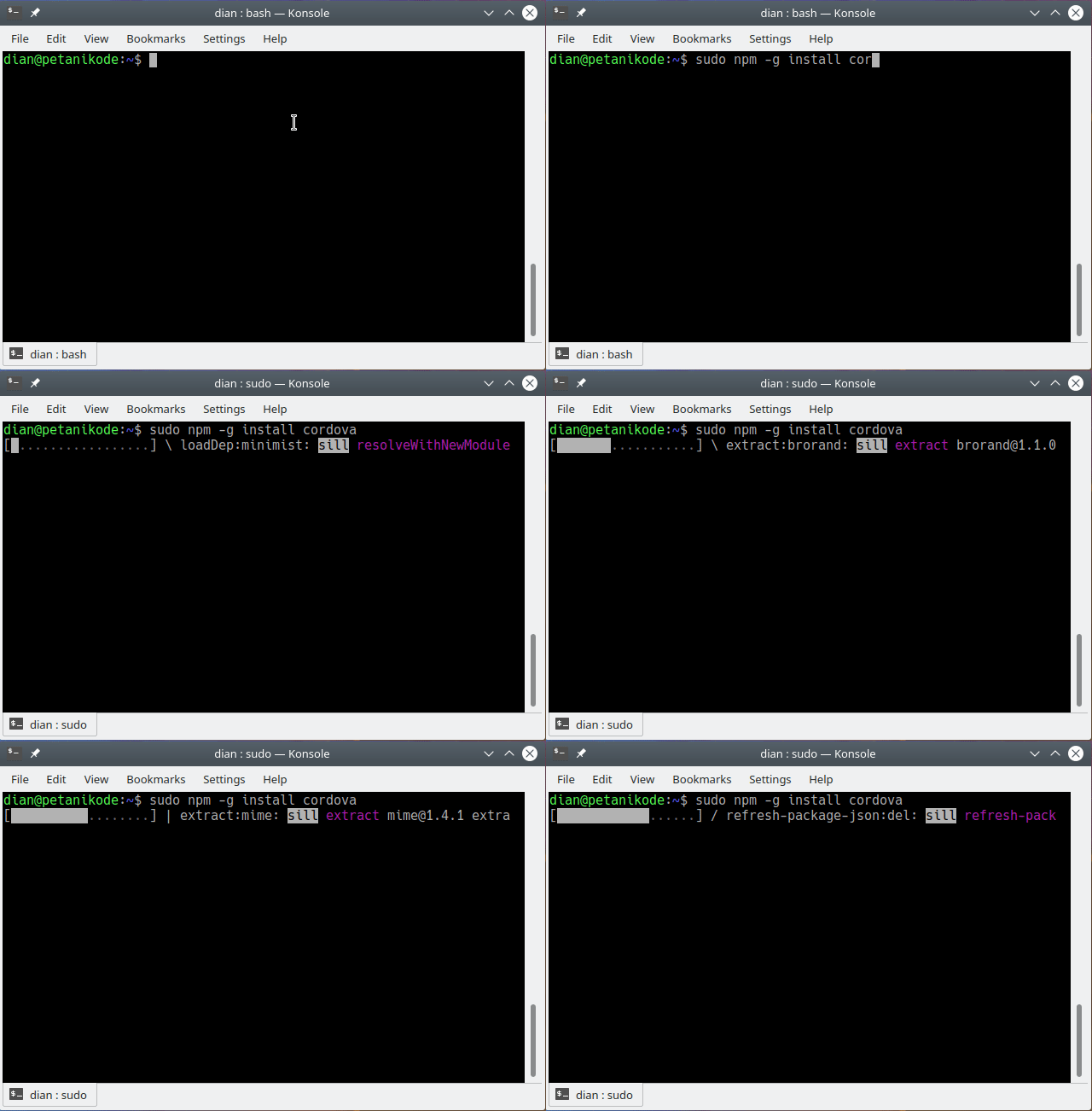
Setelah itu, periksa versi yang terinstal dengan perintah:
cordova --version
Maka hasilnya:
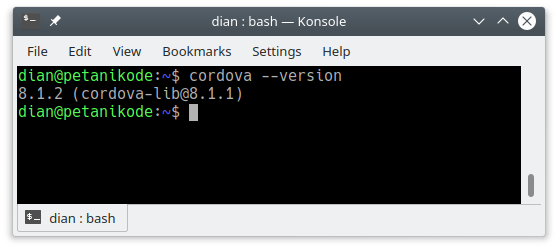
Di komputer saya sudah terinstal Codova versi 8.1.2.
Jika kamu ingin update ke versi terbaru, cukup ketik perintah berikut:
[sudo] npm update -g cordova
Atau bisa juga menginstal versi tertentu secara spesifik seperti ini:
sudo npm install -g cordova@8.1.2
4. Instal JDK
JDK (Java Development Kit) kita butuhkan untuk membuat aplikasi Android.
Silahkan install JDK dengan perintah berikut:
sudo apt-get install -y openjdk-8-jdk
Tunggulah sampai prosesnya selesai.
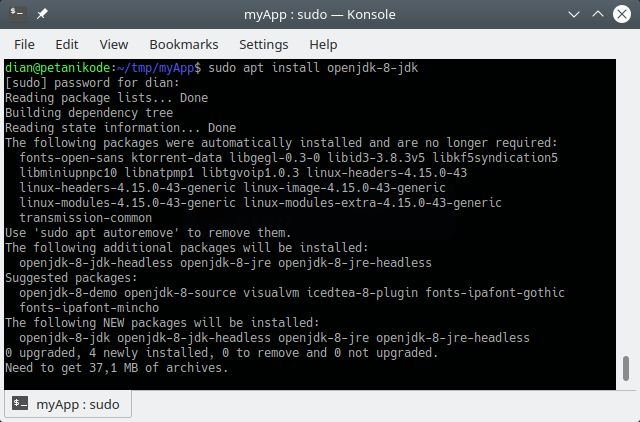
Setelah itu ketik perintah..
java -version
..untuk memeriksa versi Java atau JDK yang terinstal.
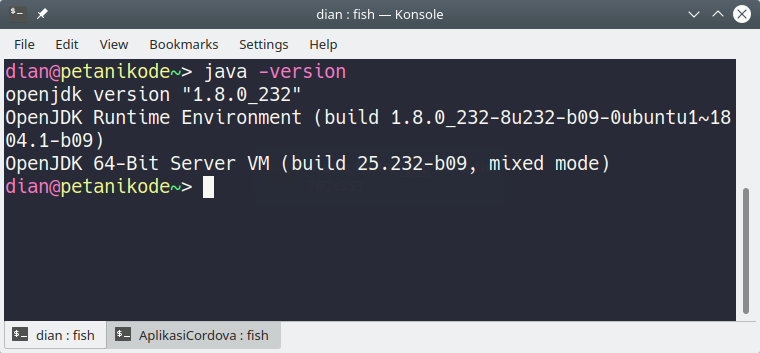
Pada komputer saya, sudah terinstal JDK versi 8.
Selanjutnya, kita harus membuat variabel environtment bernama JAVA_HOME dengan isi alamat path dari JDK yang sudah terinstal.
Biasanya akan terinstal di C:\Program Files dan di Linux akan terinstal di/usr/lib/jvm/java-8-openjdk-amd64/.
Silahkan buka file .bashrc..
nano ~/.bashrc
Kemudian tambahkan kode berikut:
export JAVA_HOME=/usr/lib/jvm/java-8-openjdk-amd64/
export PATH=$PATH:$JAVA_HOME/bin/
5. Instal Gradle
Gradle akan digunakan untuk build aplikasi Android menjadi APK.
Gradle biasanya akan ditanam (embed) juga di dalam project.
Tapi untuk jaga-jaga, kamu bisa menginstalnya dengan perintah:
sudo apt install gradle
Untuk gradle versi terbaru, kamu bisa instal dengan SDKman.
6. Install Android SDK
Android SDK dibutuhkan untuk membuat aplikasi Android.
Android SDK menyediakan tools dan api yang bisa dimanfaatkan dalam pembuatan aplikasi.
Cara instal Android SDK, silahkan baca di: “Cara Install Android SDK di Linux”
7. Install Android Studio
Android Studio dibutuhkan untuk membuat emulator. Karena Android SDK versi terbaru sudah tidak mendukung pembuatan emulator dari luar Android Studio.
Bisa saja sih sebenarnya menggunakan Command Line, tapi tetap nanti akan butuh Android Studio juga.
Karena itu, install saja Android Studio-nya.. meskipun kita tidak akan membukanya.
Cara install Android Studio, silahkan baca di:
Membuat Aplikasi Cordova Pertama
Semua peralatan kini sudah siap.
Berikutnya kita bisa mulai membuat aplikasi.
Mari kita buat proyek baru, silahkan ketik perintah berikut:
cordova create AplikasiCordova
Perintah ini akan membuat folder baru bernama AplikasiCordova yang berisi source code dari aplikasi.
Sekarang coba buka folder tersebut melalui teks editor Visual Studio Code.
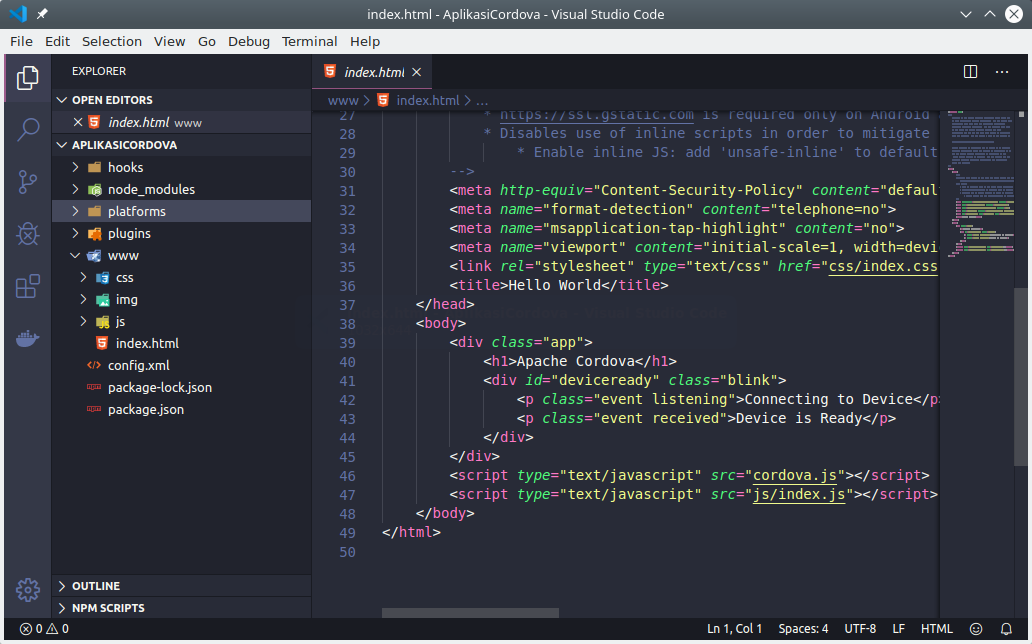
Penjelasan tentang file dan folder aplikasi Cordova:
- 📁
hooksadalah folder yang berisi script untuk dieksekusi saat kita menjalankan perintah cordova. - 📁
node_modulesberisi library atau modul Nodejs. - 📁
platformberisi source code untuk platform seperti android, ios, dan web; - 📁
pluginsberisi plugin yang dibutuhkan untuk akses API; - 📁
wwwberisi source code dari aplikasi, di sini lah kita akan menulis kode. - 📄
config.xmlberisi konfigurasi dari aplikasi - 📄
package-lock.jsonberisi informasi versi modul nodejs yang dibutuhkan - 📄
package.jsonberisi informasi proyek dan versi modul nodejs yang dibutuhkan
Run di Browser
Sekarang coba buka terminal dari VS Code, tekan Ctrl+` (backtik), kemudian ketik perintah berikut:
# menambahkan platform browser
cordova platform add browser
# menjalankan aplikasi di browser
cordova run browser
Tunggulah sampai browsr terbuka…
Hasilnya:
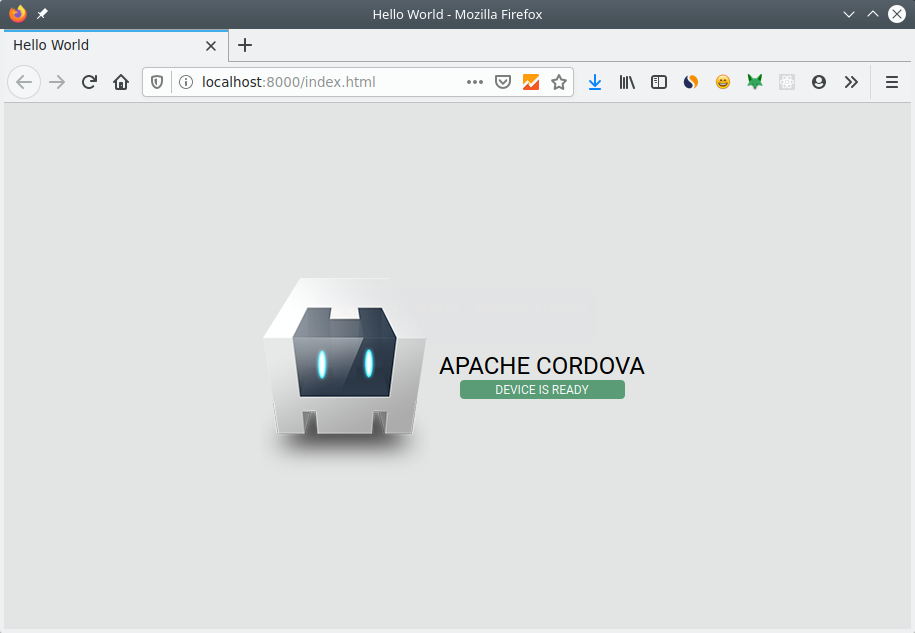
Kerenn 😍
Membuat APK dari Aplikasi Cordova
Karena JDK, Gradle, dan Android SDK sudah kita siapkan.. maka kita bisa membuat APK dan juga menjalankannya di emulator.
Tapi sebelum itu kita harus tambahkan dulu platformnya.
Silahkan ketik perintah:
cordova platform add android
Kemudian, jika ingin menjalankan di emulator ketik perintah:
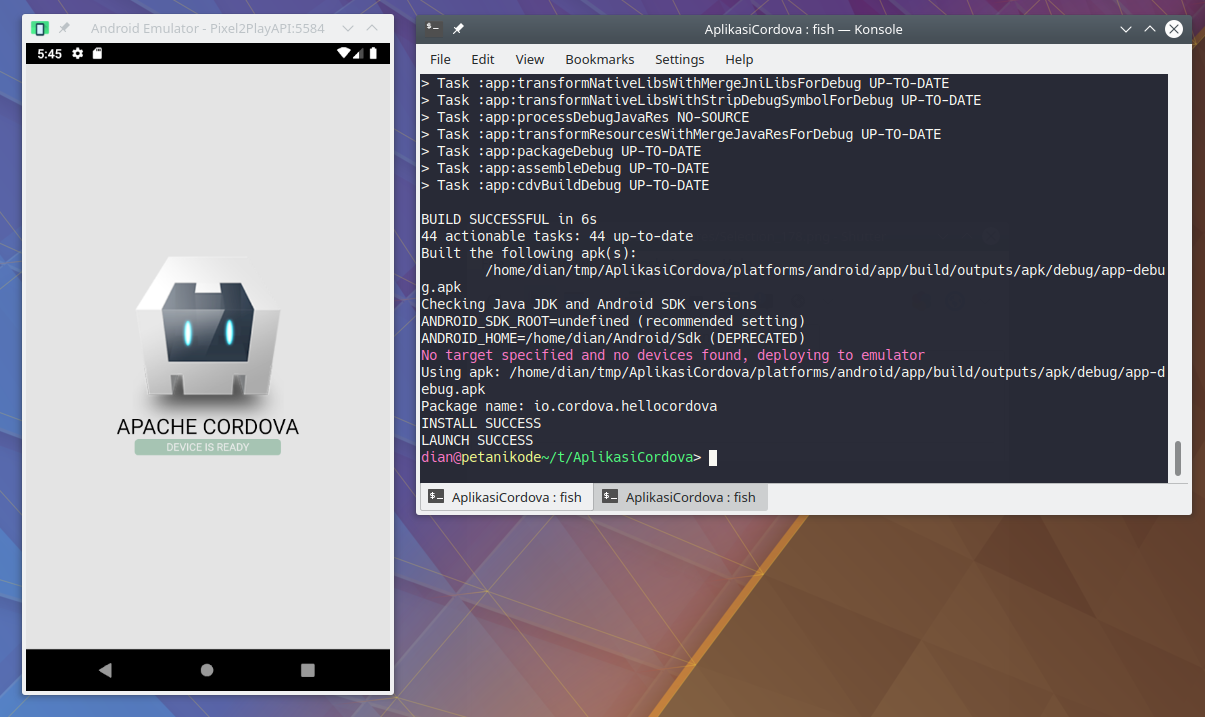
cordova run android
Catatan: Pastikan kamu sudah membuat android emulator di AVD manager atau bisa juga menggunakan HP fisik.
Maka hasilnya:
Lalu jika ingin membuat file APK-nya, kita bisa ketik:
cordova build android --release
Atau jika ingin buat APK untuk dipublish ke Playstore, ketik:
cordova build android --release -- --keystore="..\android.keystore" --storePassword=android --alias=mykey
Maka Hasilnya:
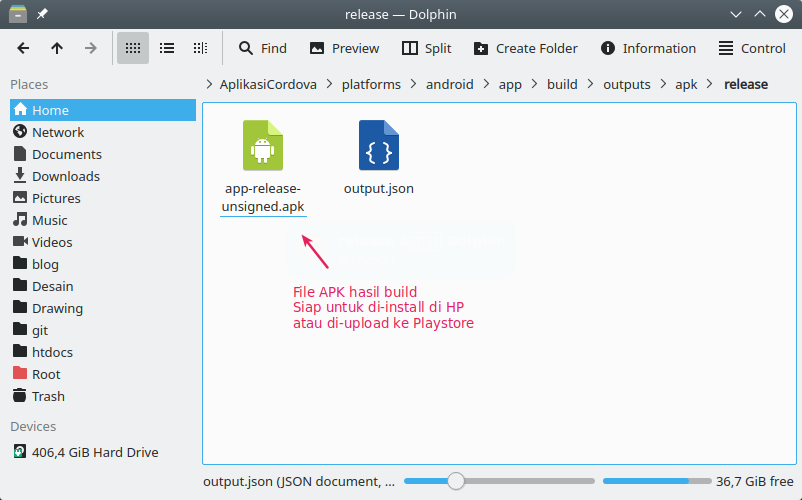
Oh iya, file APK ini bisa kamu temukan di dalam folder 📁 platforms/android/app/build/aoutputs/apk/.