

Tentunya Anda yang punya toko online meggunakan payment gateway sebagai metoda pembayarannya agar lebih mudah dan terintegrasi beerbagai metoda pembayaran. Beberapa platform pembayaran populer lainnya yang ada di Indonesia yaitu - Xendit, Midtrans, Doku, dan HitPay.
Kali ini mimin ingin belajar cara menintegrasikan salah satu payment gateway, yaitu HitPay.
Berikut beberapa langkah yang harus dilakukan.
- Buat akun HitPay gratis
- Aktifkan Metode Pembayaran
- Aktifkan Metode Pembayaran di Saluran Penjualan
Install WooCommerce Plugin
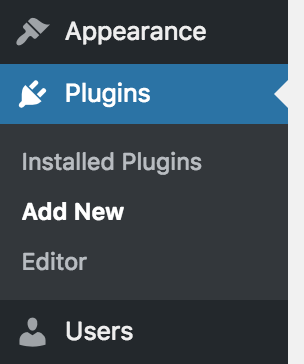
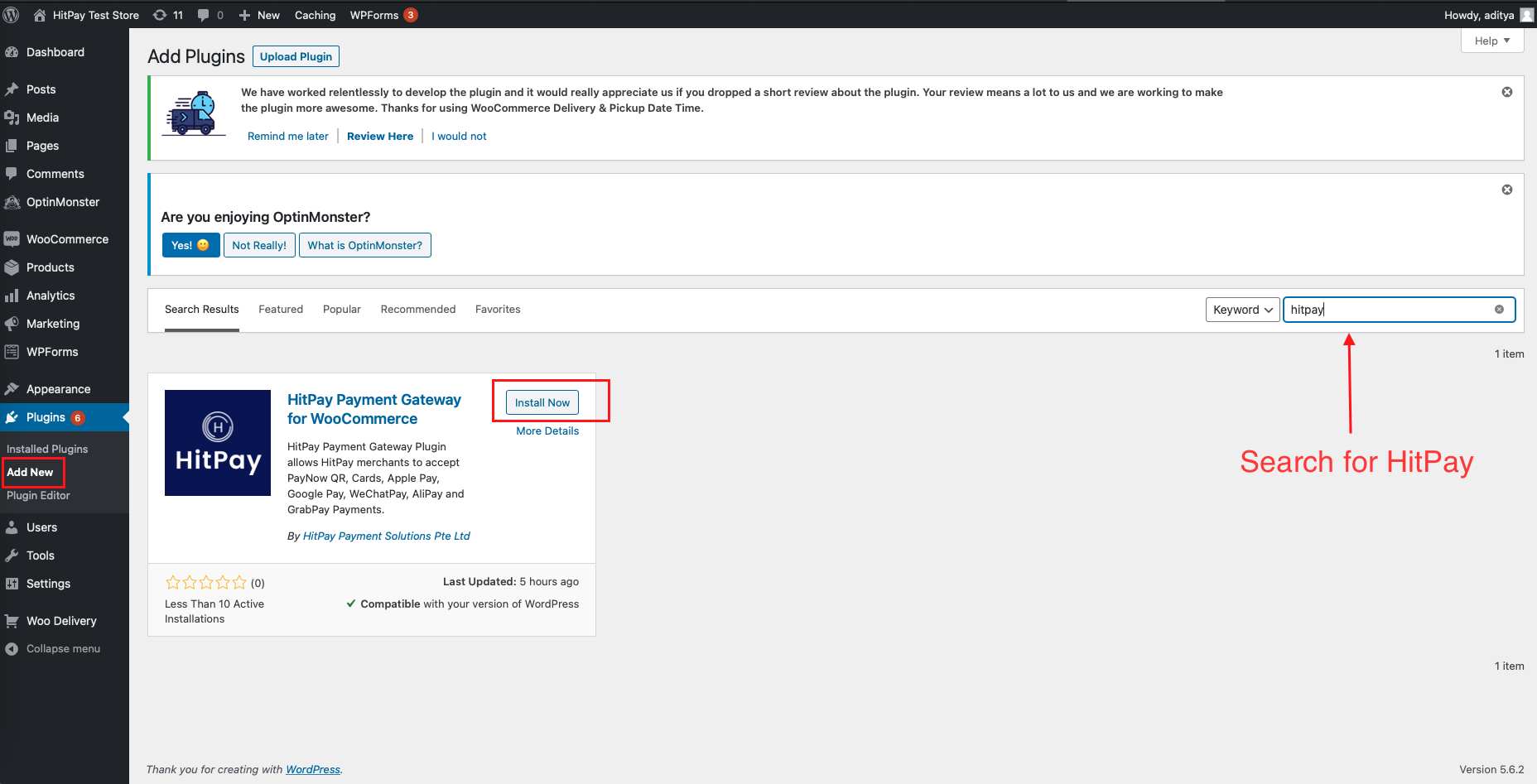
Unduh dan install Gateway HitPay Payment Gateway for WooCommerce, navigasikan ke Plugins > Add New within your WordPress admin page.
Cari HitPay dari kolom pencarian kata kunci dan instal plugin HitPay
klik activate

Dari daftar plugin yang diunduh, klik Aktifkan Enable Auto Updates untuk memastikan plugin Anda diperbarui secara otomatis. (ga wajib sih...ya. baiknya diaktifkan agar kalo ada pembaharuan plugin dari pengembangnya.. akan otomatis update pluginnya)

Tautkan HitPay dengan toko WooCommerce Anda
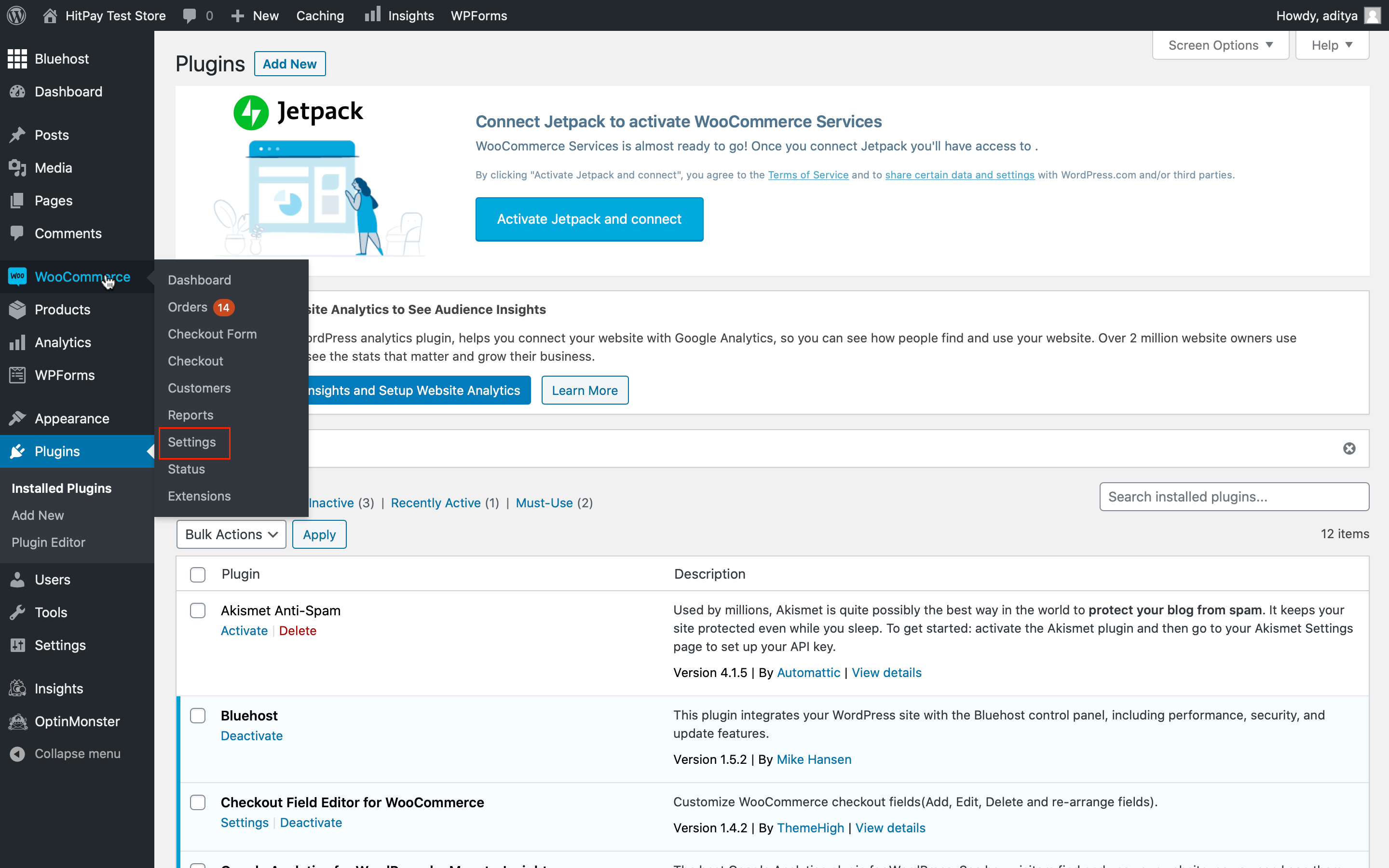
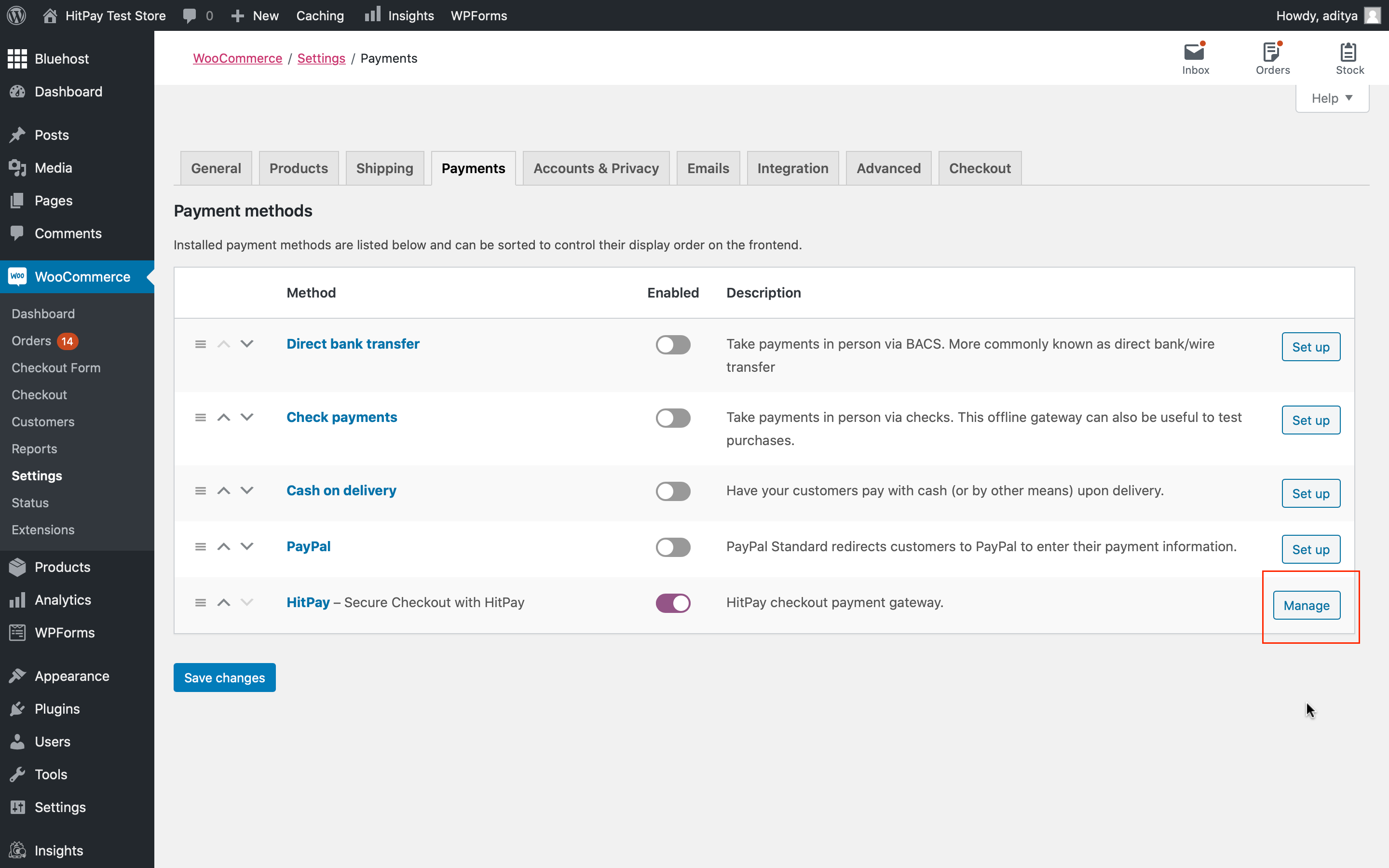
Pada menu WooCommerce... pilihlahmenu Settings.
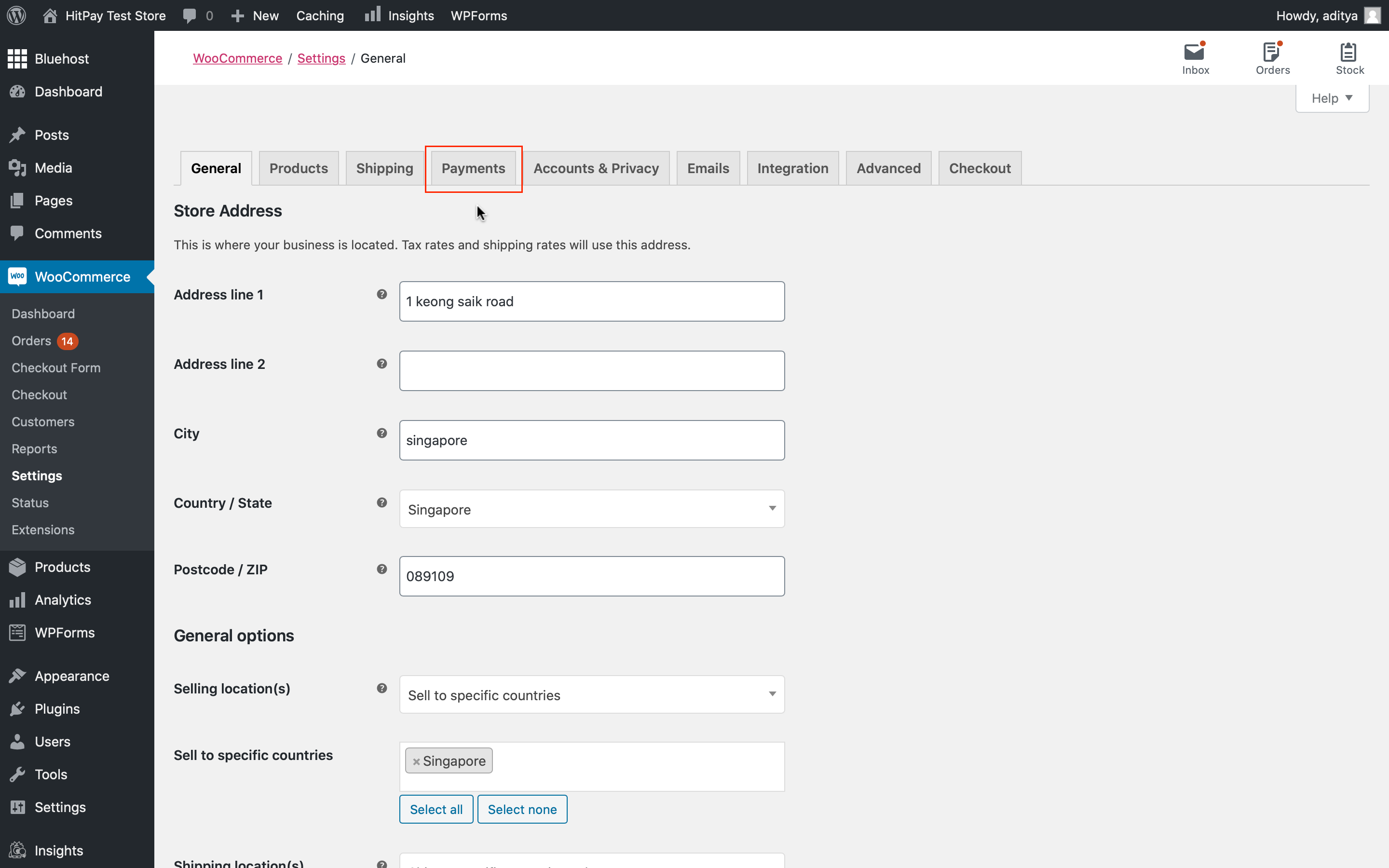
Pilih menu Payments pada bagian settings tersebut
Pilih Manage pada bagian HitPay payment method
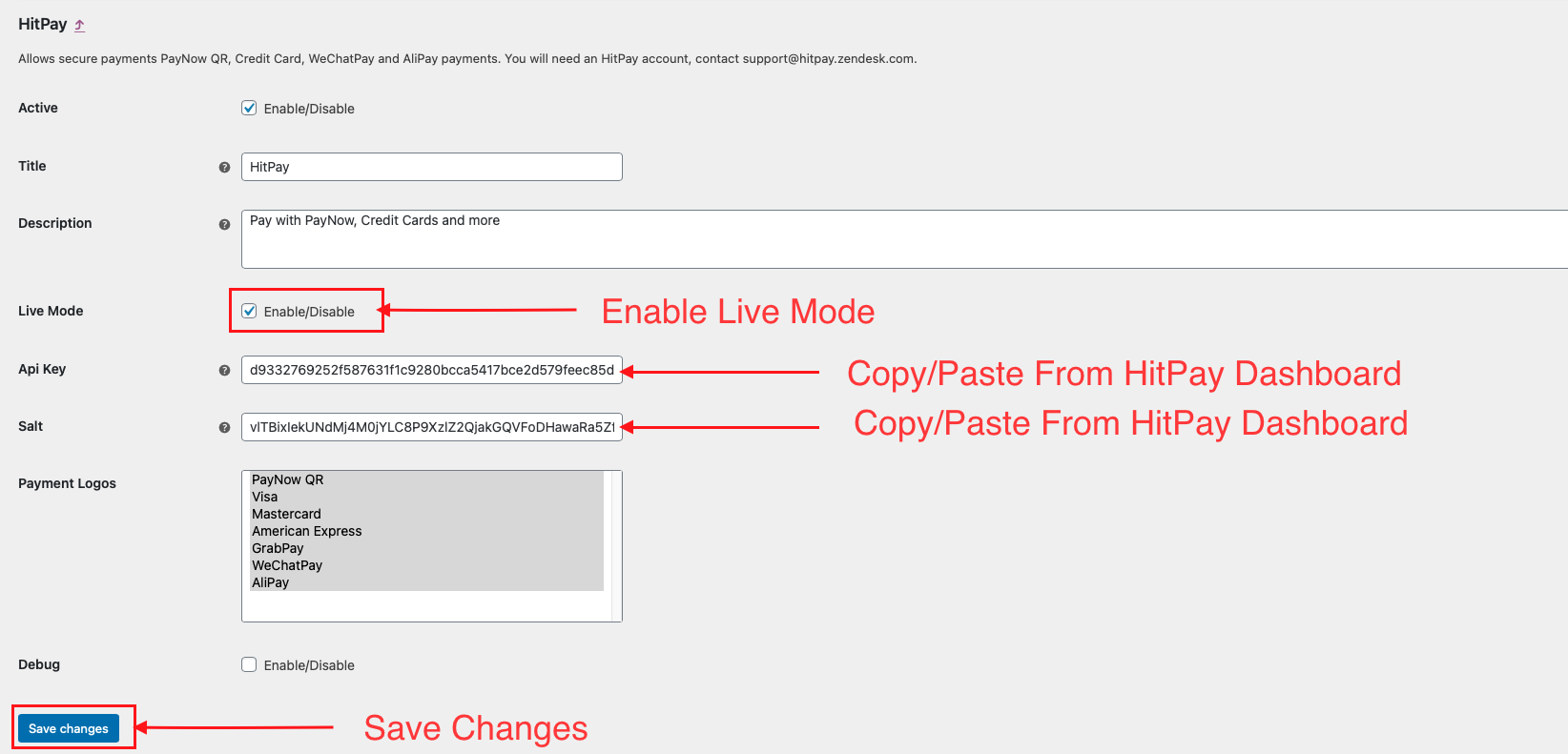
Selesai untuk Konfigurasi HitPay di WooCommerce
Note: Enable Live Mode ONLY if you have copy / pasted the API keys and Salt values from the production environment.
If you are testing in sandbox, you have to uncheck Live Mode and copy the API keys and Salt values from HitPay Sandbox environment : https://dashboard.sandbox.hit-pay.com
Sandbox testing instructions can be found here
IMPORTANT: Silakan pilih logo pembayaran yang ingin Anda tampilkan di halaman pembayaran. Jika Anda tidak memilih logo pembayaran, HitPay tidak akan muncul di halaman pembayaran
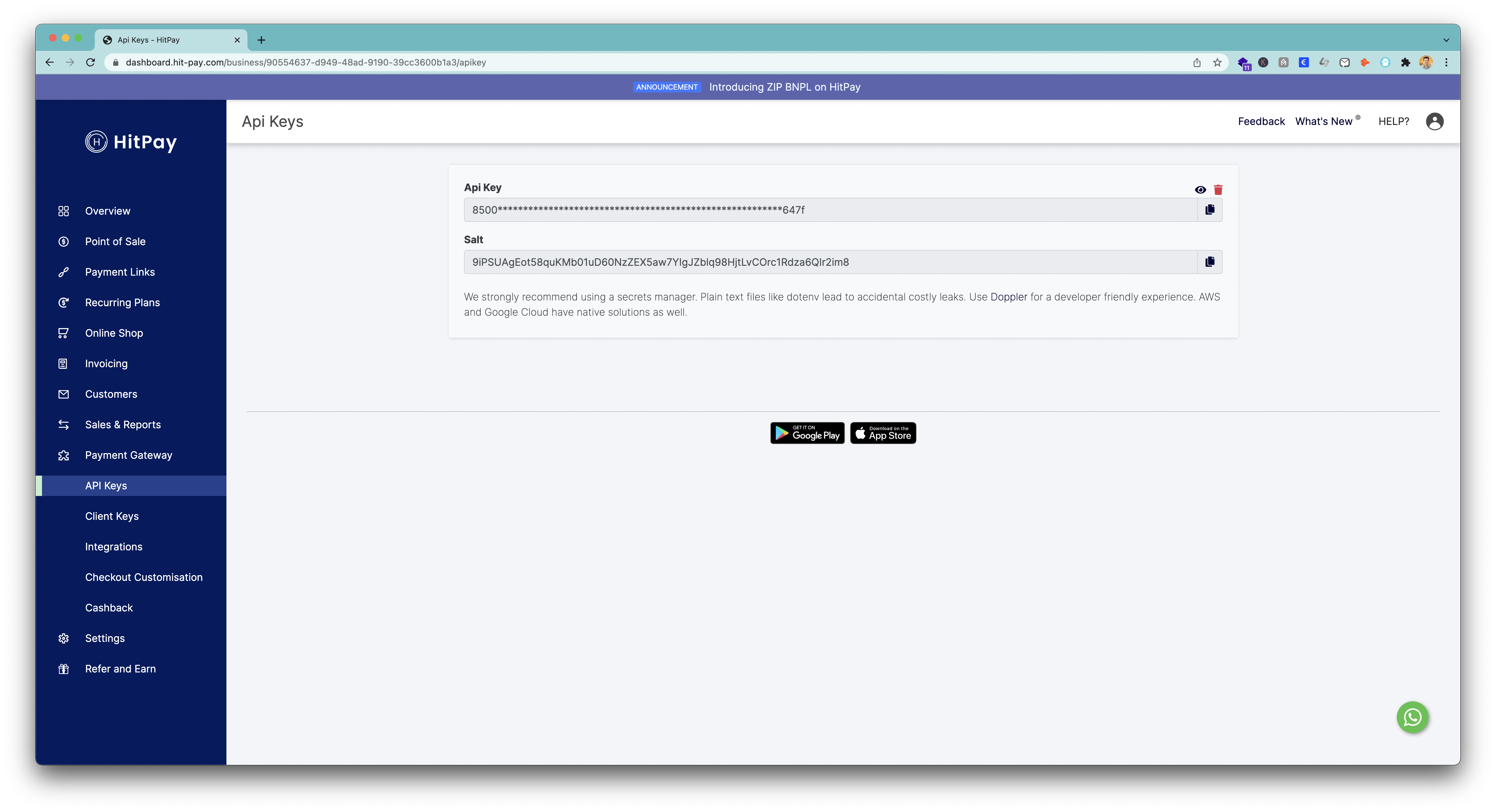
Membuat API keys
Navigasikan ke Payment Gateway-> API keys dari dashboard dan klik Generate API Key
Copy/Paste API Keys dan nilai Salt di HitPay settings WooCommerce seperti ditunjukkan gambar di atas.
FINAL STEPS
Pilihlah menu Advanced pada bagian WooCommerce settings.
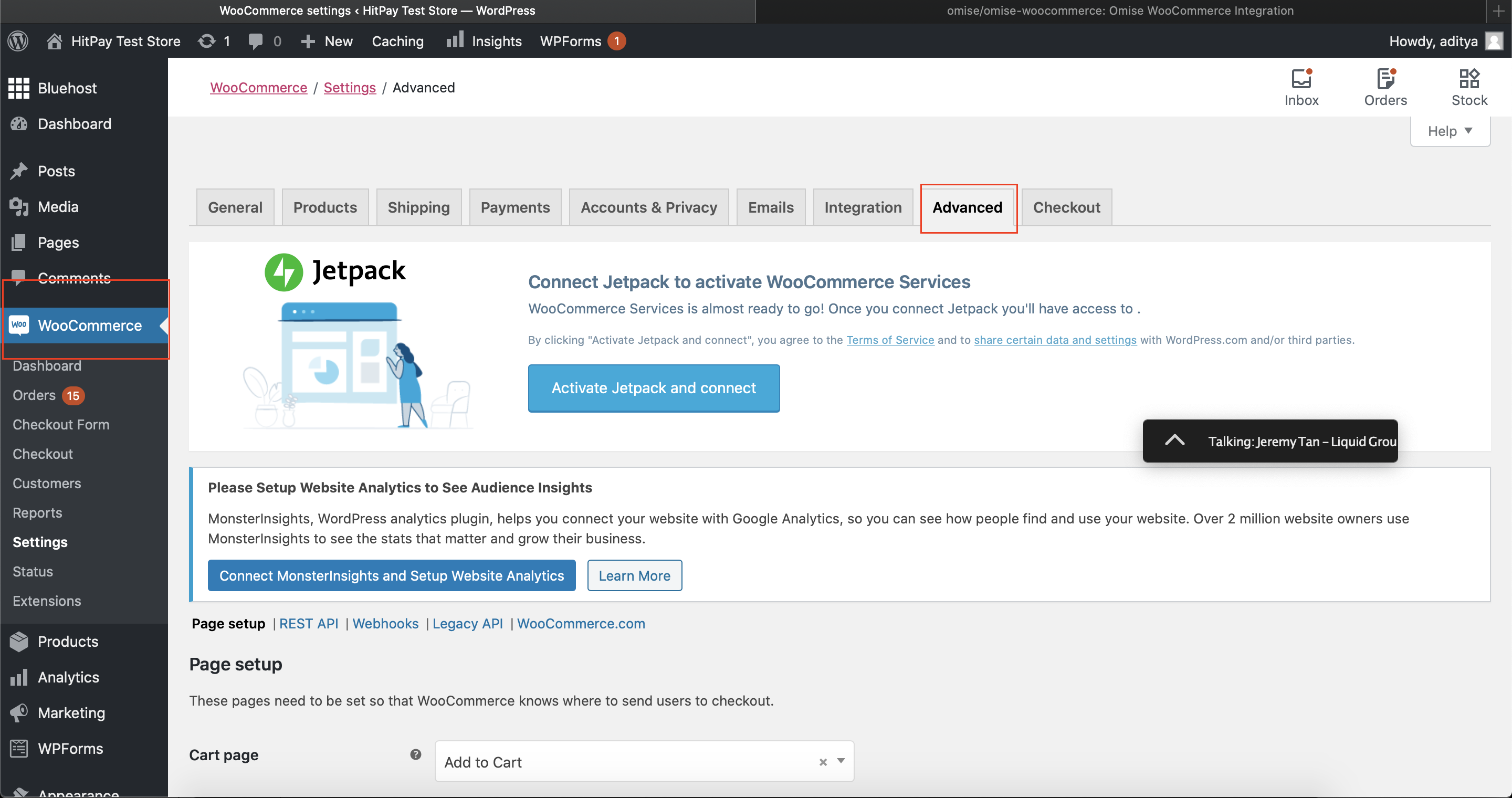
Pastikan Anda menyelesaikan bidang penyiapan halaman i.e Cart page and Checkout Page.
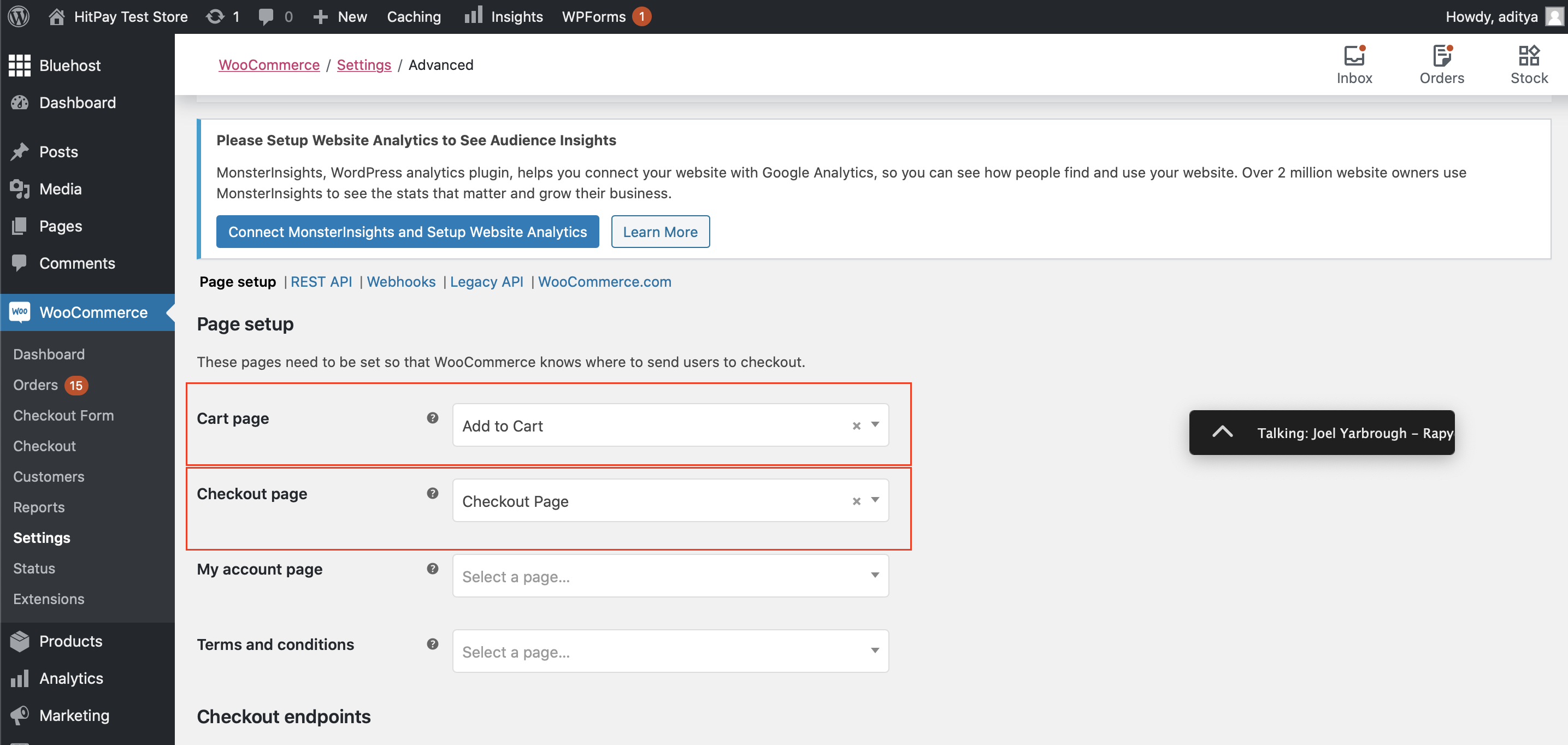
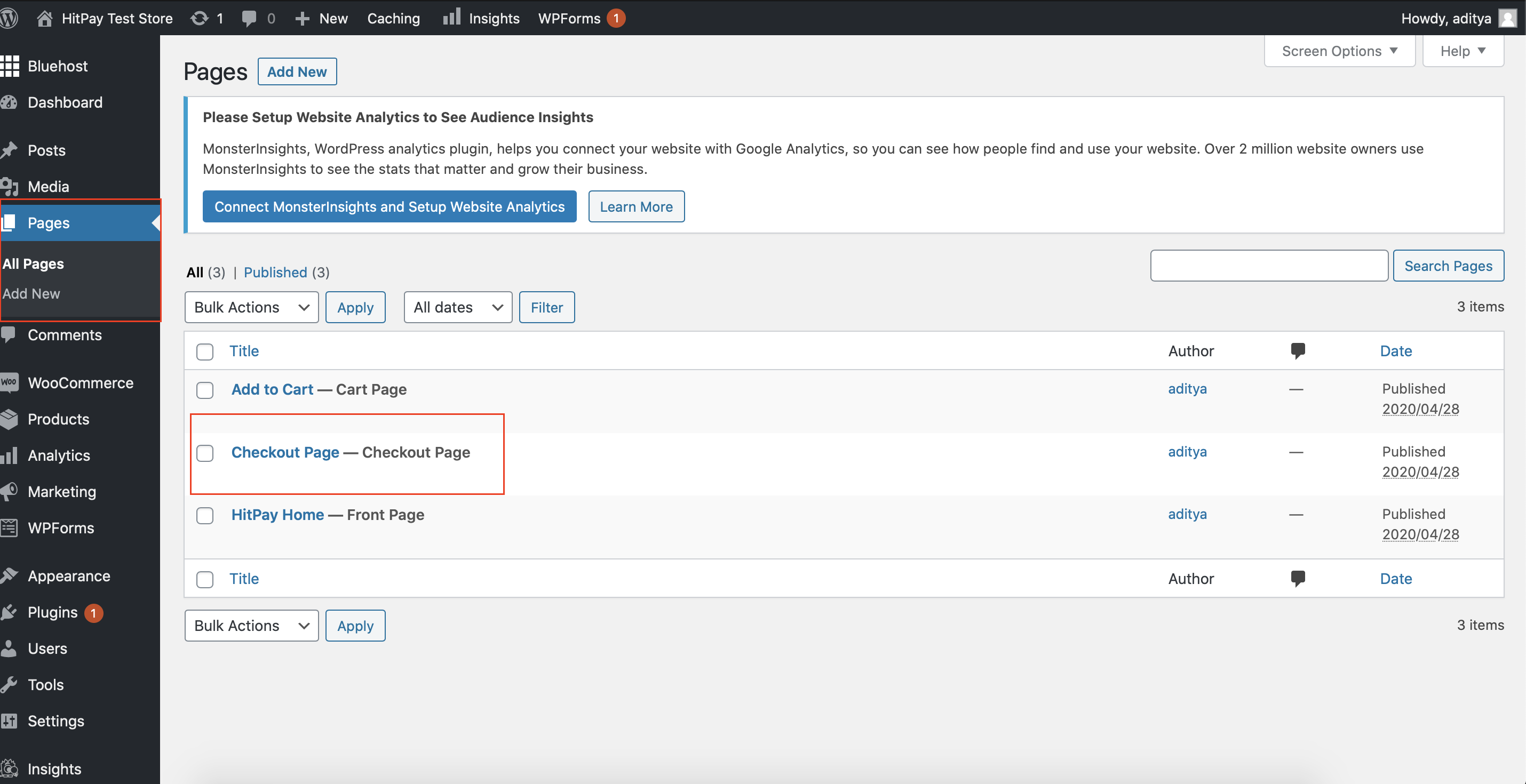
Tambahkan text [woocommerce_checkout] pada halaman yang dipilih untuk halaman pembayaran/Checkout Page. Anda dapat memilih menu halaman/Pages pada bagian menu, pilih Checkout Page dan tambahkan text [woocommerce_checkout] pada bodi halaman.
That's it! Anda sudah siap dengan HitPay di WooCommerce. 🎉