
Haloo....
Kamu tentunya para youtuber sering buat video ...dan sudah tidak asing lagi... Tapii..gapapa... seringkali ada yang bertanya dan belum tau cara menghilangkan background/greenscreen di Adobe Premiere.
Kamu tentu pernah melihat para gamers bermain game dan latar belakangnya tampilan game yang di mainkan. Mereka menggunakan kain hijau yang membentang di belakang pemain gamer tersebut, kain hijau ini dinamakan green screen. Tidah hanya para gamers, green screen juga di gunakan untuk siaran brita cuaca dan pembuatan film.
Gimana sih caranya? Caranya dengan menggunakan Teknik chroma key yang bisa kamu gunakan di beberapa software editing video seperti Adobe After Effects dan Adobe Premiere. Di pembahasan kali ini akan membahas tentang bagaimana caranya menghilangkan greenscreen di Adobe Premiere.
Apa aitu Greenscreen? Green screen adalah sebuah alat yang di gunakan untuk merubah sebuah background asli dengan Digital. Teknologi ini memungkinkan kamu untuk membuat sebuah video dengan background game. Dengan Teknik editing, kamu bisa merealisasikan imajinasimu ke dalam bentuk video. Jika kalian penasaran yuk simak pembahasannya berikut ini.
Cara Menghilangkan Green screen di premiere
Sebelum memulai tutorial, pastikan kamu sudah menginstall software Adobe Premiere pro di PC atau Laptop kamu, karena di pembahasan kali ini menggunakan PC untuk mengedit green screen. Kalian sudah menginstallnya di PC yuk lanjut ke pembahasannya!.
- Masuk ke Software Adobe Premiere
Pastikan dulu kamu sudah membuka adobe premiere tersebut pada computer kamu, kemudian buat New Project.
Setelah makau membuka premiere, di layer computer kamu akan muncul table Home berisikan berbagai pilihan. Klik “New Project…” untuk membuat projek baru.
Kamu juga bisa membuat projek baru dengan klik menu “file” di kiri atas > “New” > “Project..”.
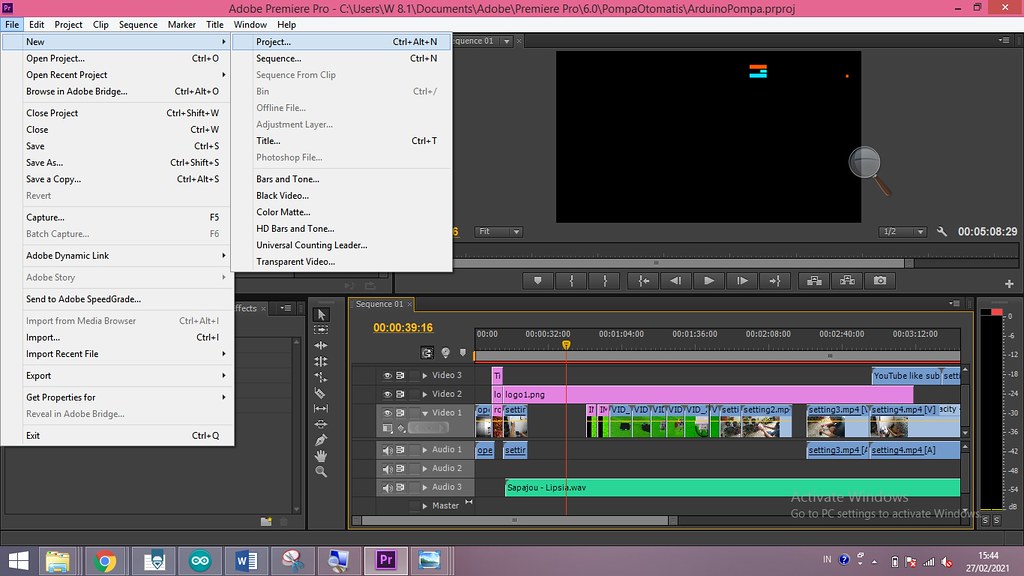
Gambar 1.
Kemudian akan muncul tampilan “New Project”. Di sini maku diminta untuk mengisi Nama file, Location tempat kita menyimpan file, video display format, audio display format dan sebagainya. Ini kamu sesuaikan saja dengan kebutuhan videomu. Kalo semua sudah di isi lanjut, klik “OK”.
2. Memasukan footage video
Selanjutnya memasukan footage video greenscreen yang sudah kamu rekam ke dalam proyekmu. Caranya pada project di bagian kiri bawah klik 2 kali pada “import media” kemudian cari file video yg ingin kamu masukan. Bisa juga melalui File -> Import . Setelah video mu sudah muncul di project, “timeline”.

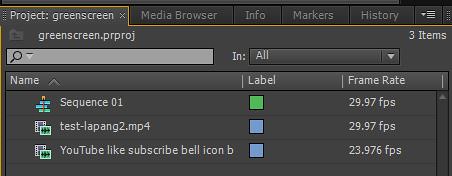
Sudah terdapat 2 sample video test-lapang2.mp4 dan Youtube...berupa video yang memiliki latar hijau.Gambar 2.
kemudian kamu drag file tersebut ke timeline seperti gambar berikut.


Gambar 3.
Pada menu windows aktifkan Effect
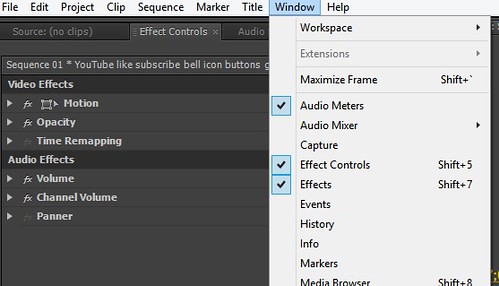
Gambar 4.
3. Aktifkan “Ultra Key”
Efek ini adalah yang paling utama untuk menghilangkan green screen di premiere, yaitu dengan efek “Ultra Key”. Untuk mengaktifkannya, pergi ke “Effects” > pilih folder “Video Effects” > buka folder “Keying” > pilih “Ultra Key”. Kemudian drag effect Ultra key tersebut kedalam file footage yang ada di dalam timeline tadi. Jika sudah maka mengaktifkan effects Ultra Key sudah berhasil lanjut untuk meng edit.

Gambar 5.
4. Menghilangkan warna hijau yang ada di video
Selanjutnya kita menghilangkan “green screen” warna hijau yang ada di video. Caranya pergi ke “Effect Control” > ke setingan “Ultra key” > klik “Pen” yang ada di “key color” > arakkan kusor ke bagian video yang berwarna hijau > klik warna hijau yang ada di video. Jika sudah maka warna hijau akan hilang.

Screen warna hijau telah hilang

Gambar 6.
Sekian dari cara menghilangkan green screen di premiere. Cukup mudah bukan dan selanjutnya kamu bisa membuat background kamu lebih menarik dan keren. 😊
Saksikan video untuk menghilangkan greenscreen berikut
Jangan Lupa Subsribe dan like yaa...Thank uuu💋