

Menjalankan quiz
Jika proses pembuatan quiz telah selesai, kita dapat menjalankan quiz tersebut secara online. Terdapat tiga pilihan untuk menjalankan quiz, yaitu practice (latihan), sebagai ujian (assign)atau menjalankan kuis tanpa saja (play live). Silahkan Anda coba apa perbedaan ketiga moda tersebut.

Gambar 28. Pilihan menjalankan quiz.
Berikut tampilan quiz ketika dijalankan.

Gambar 29. Pilhan assign (waktu dapat diatur).
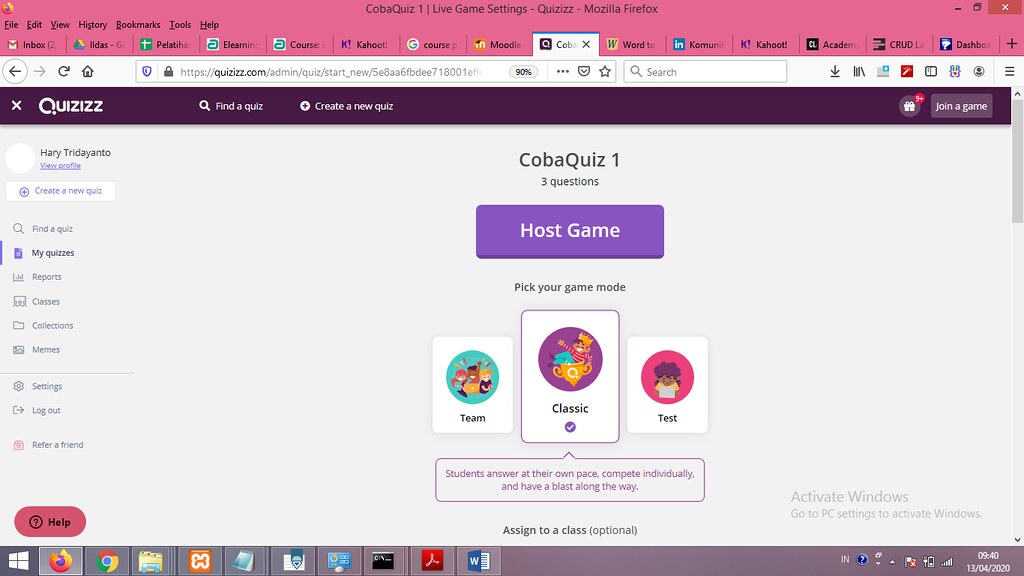
Gambar 30. Pilihan play.
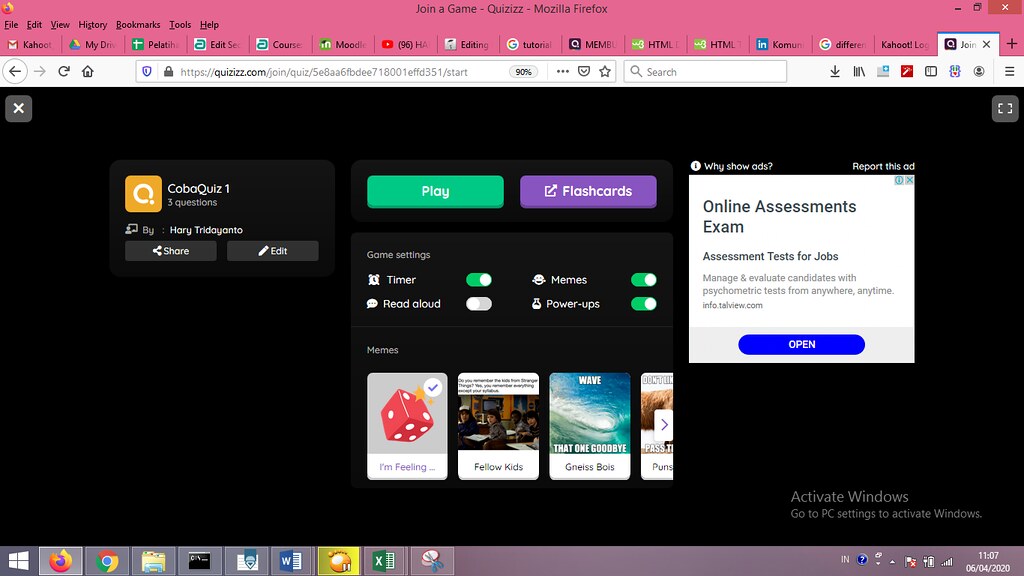
Gambar 31. Tampilan practice.
Tampilan Flashcard

Gambar 32. Tampilan flashcard.

Gambar 33. Tampilan pertanyaan dan jawaban.
Cara memberikan soal quizizz.com kepada siswa.
Setelah quiz selesai dibuat, langkah kita selanjutnya adalah memberikan quiz tersebut kepada siswa. Berikut langkah yang harus dilakukan agar kita bisa memberikan quiz tersebut kepada siswa. Sebelumnya, jika ingin mengatur apakah ada pembatasan ikut quiz, apakahsoal yang keluar berurutan atau di acak, apakah akan menampilkan meme, apakah jawaban benar akan ditampilkan, dsb.
Silakan melakukan pengaturan seperti di bawah ini!

Gambar 34. Tampilan pengaturan.
Kalau pengaturan sudah selesai, maka quiz sudah siap diberikan kepada siswa.
Cara join di quiz online quizizz.com
Mintalah siswa untuk mengetik join.quizizz.com di browser HPnya. Masuk ke join.quizizz.com, kemudia klik ikon join. Perhatikan gambar di bawah ini!
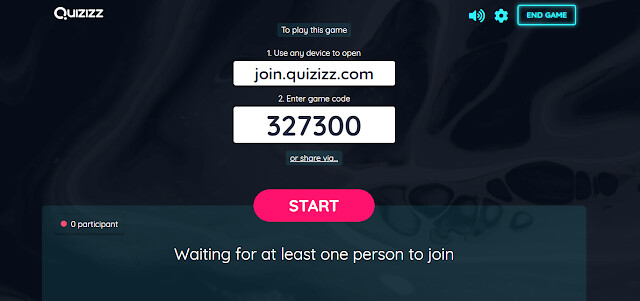
Gambar 35. Tampilan join quiz di browser peserta.
Minta siswa memasukkan game code, kemudian memasukkan nama mereka. Siswa yang telah bergabung akan terlihat di layar laptop guru.
Quiz bisa simulai setelah seluruh siswa bergabung di dalam quiz. Guru hanya tinggal klik start.

Gambar 36. Tampilan di browser pengajar.
Demikianlah Tutorial singkat Membuat Quiz Online gengan Quizizz.com. Semoga bermanfaat.
Demikian Tutorial singkat tentangkuis oninemenggunakn Quizizz, kamu dapat megunduh materinya juga... Tapiii...harus subsribe dulu ya...Ada di bagian Download.
Berikut kumpulan Videonya