
Salam, kita lanjutkan tutorial membuat kuis online mennggnakan quizizz. Pada bagian kedua kita telah mempelajari cara membat soal, sekarang kita akan membuat soal mengguanakn excell, menguji cobakan kuis dan mengunduh hasil kuis.
Menambah Soal dengan Excel
Selain membuat pertanyaan dan jawaban langsung secara online pada sits quizizz, Anda juga dapat membuat soal secara offline menggunakan aplikasi spreadsheet yang Anda punya, misalnya microsoft excel.
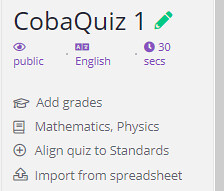
Sebelumya download lah dulu template nya.

Gambar 17. Mengunggah file spreadsheet soal.

Gambar 18. Mengunduh Tempalte Soal (excel).
Setelah diunduh, coba buka menggunakan aplikasi spreadsheet (misalnya microsoft excel).

Gambar 19. Format pengisian soal (excel).
Coba isikan pertanyaan pada kolom Question, Jawaban pertama pada Option 1, Jawaban kedua pada Option 2, dan seterusnya. Jawaban minimal dua (wajib), jawaban berikutnya optional, bisa dikosongkan, atau pilihan option ditambah.
Pilih jawaban benar (correct answer), misalnya 1, waktu (default 30 detik), misalnya 45 detik. Jika menggunakan gambar dapat di simpan link url nya di kolom image link.
Membagikan Quiz
Kita dapat membagikan quiz yang telah kita buat, dapat melalui email, Twitter, Facebook, atau membagikan link-nya.
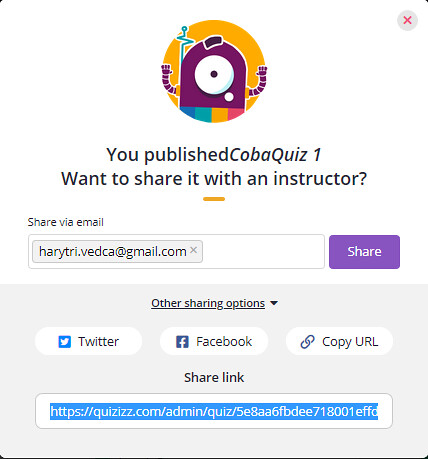
Gambar 20. Membagikan quiz menggunakan email, link atau media sosial.
Mengatur Meme
Meme adalah tampilan gambar atau (mimik wajah) yang dapat kita atur, agar meme/gambar tersebut muncul pada quiz kita. Biasanya muncul setelah soal dijawab. Anda bisa mencoba membuat meme sendiri.
Perhatikan gambar berikut!
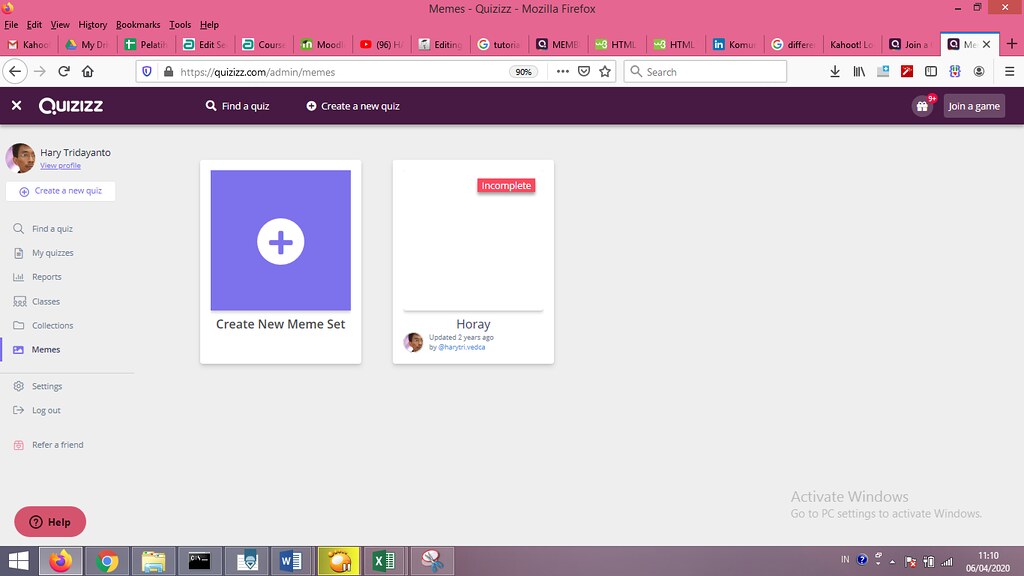
Gambar 21. Menambah meme.
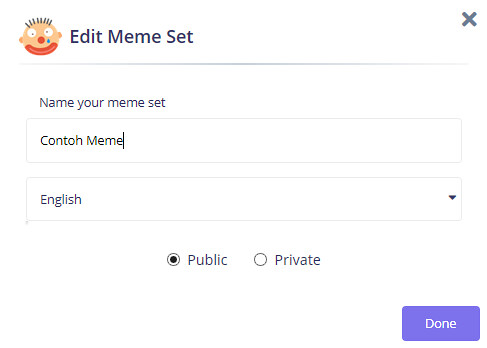
Gambar 22. Mengatur meme.

Gambar 23. Menambah gambar meme dari komputer.
Mengatur Collection
Kita dapat mengatur koleksi quiz agar mudah dimainkan. Misalnya kita punya beberapa quiz yang menjadi favorit, dan dimasukkan koleksi kita.

Gambar 24. Membuat folder koleksi.

Gambar 25. Menambah kus ke koleksi.

Gambar 26. Tampilan quiz yang sdah ditambahkan ke koleksi.
Setting
Bahasa, username, passwor dapat di ubah di menu setting.

Gambar 27. Mengatur bahasa dan mengubah password.
Baik, sampai disini dahulu, pada bagian berikutnya akan kita bahas cara mengunduh data peserta yang telah melaksanakan kuis..😊
Buat membuat kuis onlined dengan kahoot silahkan baca di sini