
Salam, kita lanjutkan tutorial membuat kuis online menggunakan quizizz. Pada bagian pertama kita telah mempelajari cara registrasi akun dan mempelajari user interface-nya, sekarang kita akan mulai membuat soal di quizizz.
Cara Membuat soal di Quizizz.com
Setelah selesai membuat akun, langkah selanjutnya adalah membuat soal di quizizz.com. Untuk itu, ikuti langkah-langkah di bawah ini!
Tekanlah tombol Create New Quiz

Kemudian, isikan nama Judul quiz dan pilihlah satu atau lebih kategori subjek.
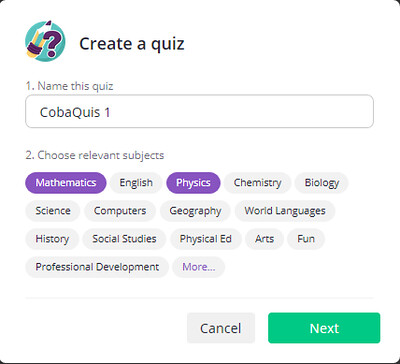
Gambar 9. Mengisi judul quiz dan subject (wajib)
Contoh, misalnya nama quiz adalah CobaQuis1 dan termask subjek Matematik dan Fisika. Jika sudah, klik tombol Next dan Cancel jika ingin membatalkan.
Jika memilih Next, akan muncul pilihan pertanyaan berikut.
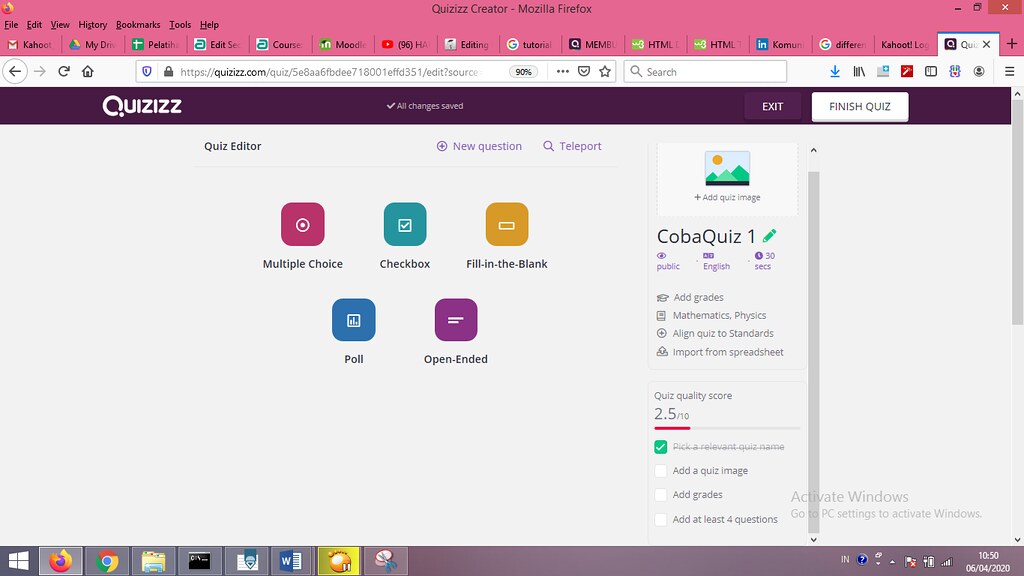
Gambar 10. Tampilan memulai membuat pertanyaan.
Untuk mengedit judul, dapat menekan tombol gambar pencil. Juga dapat mengatur waktu, tingkat (grades) atau mengimpor soal dari file spreadsheet (excel).


Gambar 11. Tampilan jika ingin menambahkan gambar pada judul quiz.
Baik, sekarang, setelah memilih pilihan quiz, misalnya pilihan ganda (multiple choice), kita sekarang tinggal mengisi pertanyaan dan jawaban seperti gambar berikut!

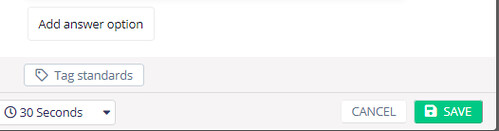

Gambar 12. Tampilan mengisi pertanyaan dan jawaban.
Jika sudah pertanyaan dan jawaban diisi, juga mencentang jawaban yang benar, mengisi waktu pengerjaan soal, tekanlah tombol Save.
Keterangan :
• Single answer adalah soal dengan satu jawaban benar.
• Multy select adalah soal dengan jawaban benar lebih dari satu.
• Untuk menghapus pilihan tinggal menekan ikon tong sampah.
• Untuk jawaban yang benar, silakan klik tanda centang di sebelah kiri sampai berwarna hijau.
• Add Question Option, untuk menambah option jawaban.
• Untuk mengatur waktu menjawab bisa dipilih 5, 10, 15, 20, dst (waktu dalam detik)
• Jika semua sudah selesai, klik save.
• Tampilan layar disebelah kanan adalah tampilan soal yang akan muncul di HP siswa.

Gambar 13. Tampilan quiz setelah di Save.
Untuk menambah pertanyaan, tekanlah salah satu tombol berikut

Untuk memilih jenis pertanyaan, apakah pilihan ganda, benar salah atau jawaban singkat.

Gambar 14. Tampilan pengisian pertanyaan ke-2.
Ulangi langkah sebelumnya, jika sudah selesai, tekan tombol Save.
Mengedit Quiz
Untuk mengedit quiz yang telah dibat tekanlah tombol edit. Juga Anda dapat menyalin (menduplicate) quiz, dan menghapus (icon tong sampah).

Gambar 15. Tampilan Edit, duplicate, dan delete.
Silakan buat soal sebanyak yang diinginkan. Jika sudah, silakan klik finish quiz, kemudian isi grade dan choose relevance subjetc.
Grade : Untuk siswa kelas berapa
choose relevance subjetc : silakan kategori quiz.


Gambar 16. Tampilan soal yang telah dibuat.
Baik, sampai disini dahulu, pada bagian berikutnya akan kita bahas cara menambah soal dari excell.😊
Buat membuat kuis onlined dengan kahoot silahkan baca di sini