

Tentunya kamu pernah menggunakan aplikasi kusi online baik itu untuk mengajar atau sekedar iseng saja di rumah dengan anak-anak. Berikut ini adalah tutorial singkat tentang cara membuat kuis online online menggunakan aplikasi Kahoot.
Beberapa hal yang akan dibahas adalah:
· Pendahuluan
· Membuat Apliksi Quiz dengan Kahoot.
· Registrasi akun dan login
· Mengenal User Interface
· Membuat Quiz
· Mengedit Judul dan Deskripsi
· Menambah pertanyaan dan option/pilihan
· Menambahkan Gambar
· Menambahkan Video
· Mencoba (test Preview)
· Mengunduh Hasil
· Mengedit (Duplikate, Edit, Delete)
· Menjalankan kahoot untuk pembelajaran
Perangkat yang dibutuhkan
· Komputer/Hanphone
· Browser (Mozilla/Chrome/Opera/Safari)
· Alamat Email
· Koneksi Internet
Pendahuluan
Tentunya Anda sudah pernah menggunakan aplikasi Kahoot atau minimal pernah menggunakan aplikasi ini ketika mengikuti pelatihan, bukan? Jika belum pernah, dan atau pernah atau sering menggunakan, tidak ada salahnya kita mempelajari lagi aplikasi kuisonline ini.
Kahoot! adalah sebuah aplikasi kuis online yang dapat dignakan untuk pembelajaran di kelas. Aplikasi ini mirip dengan permainan "Who wants to be milionare", bedanya Kahoot! tidak menampilkan tulisan di setiap pilihan jawabannya, melainkan hanya menampilkan simbol, seperti segitiga dan lingkaran. Kahoot! dikembangkan oleh Johan Brand, Jamie Brooker and Morten Versvik yang menggunakan riset Professor Alf Inge Wang and rekannya at the Norwegian University of Science and Technology (NTNU) tentang penggunaan kuis yang interaktif.
Aplikasi ini sangat berguna untuk para guru yang ingin mengetahui hasil pemahaman siswanya, misalnya di akhir pelajaran. Dengan apikasi ini, siswa bisa diajak bermain, sambil secara tak sadar mengulang kembali pelajaran yang baru saja atau telah diajarkan.
Aplikasi ini dapat juga dijadikan sebuah model pembelajaran di kelas, dimana siswa “dituntun” dalam mempelajari materi menggunakan “tanya-jawab”.
Membuat aplikasi Quiz dengan Kahoot
Registrasi/Login
Berikut adalah Langkah-langkah pembuatan quiz dengan Kahoot! Sebelumnya silahkan Anda siapkan Laptop, atau gawai pintar Anda, juga akses internet, karena harus dilakukan secara online.
· Buka www.kahoot.com. Daftarkan profil Anda disini.
Jika belum mempunyai akun, klik tombol Sign Up
Jika sudah mempunyai Akun, Tinggal Log Indengan akun yang Saudara daftarkan

Gambar 1. Tampilan website kahoot
Aplikasi Kahoot ini, secara fitur umum adalah gratis, tapi jika ingin menambah fitur-fitur tertentu, Anda harus membayarnya. Terdapat 3 pilihan penawaran, yaiu Basic, Pro, dan Premium. Untuk penggunaan fitur Basic, bebas tanpa biaya. Perhatikan gambar berikut!

Gambar 2. Harga jika ingin menambah fitur.
Terdapat tiga paket pilihan harga, yaitu Basic (free), Pro dan Premium. Untuk Pro dibandrol 3 dollar US per bulan dan untuk premium 6 dollar US per bulan. Silahkan Anda kurs kan sendiri ke dalam rupiah.
Berikut adalah perbedaan fitur ketiga paket tersebut.
Gambar 3. Perbedaan setiap fitur.


Registrasi Akun!
Jika belum mempunyai akun di kahoot, pilihlah Sign Up. Akan muncul pilihan seperti gmabar berikut, yaitu mendaftar sebagai teacher, student, home atau bussiness. Secara fitur keempat pilihan itu sama saja, hanya identifikasi pada akun saja yang berbeda.

Gambar 4. Pilihan tipe akun pada kahoot.
Perbeaan pendaftaran menggunakan pilihan adalah seperti gambar berikut!

Gambar 5. Isian register pada pilihan tipe akun.
Jika memilih pilihan sebagai Teacher, akan muncul pilihan pekerjaan lagi, perhatikan gambar berikut!

Gambar 6. Pilihan detail pada tipe akun Teacher.
Membuat Akun dengan menggunakan akun google atau microsoft
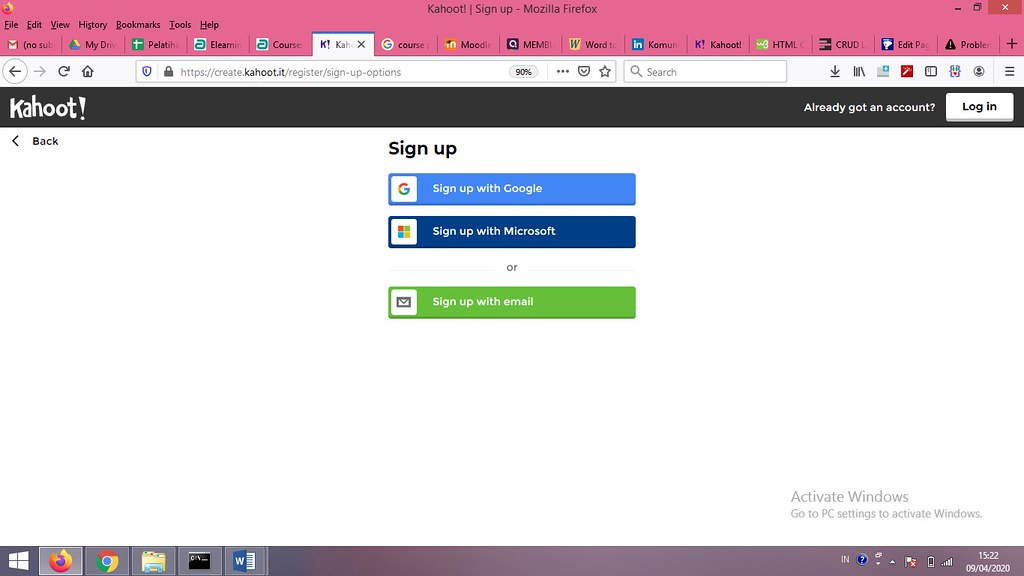

Gambar 7. Pilihan pendaftaran menggunakan akun google, microsoft, atau email.

Gambar 8. Membuat akun dengan email.

Gambar 9. Jangan lupa, baca juga persyaratan pengguna, centang I have Read and Agree.
Sekian dulu, nanti lanjut ke bagian ke-2
Video Fitur co host di Google Meet (Terbaru) - Bagaimana cara menjadikan peserta co Host