
Untuk memberikan penilaian pada tugas Siswa, cukup klik pada nama salah satu nama siswa yang sudah mengumpulkan tugasnya.

Gambar 36. Memberikan penilaian.
Untuk memberikan penilaian pada tugas siswa, cukup klik pada nama salah satu siswa. Di halaman penilaian Anda bisa langsung merivew seperti apa tugas yang dikumpulkan oleh siswa tersebut. Selain itu, Anda juga bisa membarikan komentar pada bagian-bagian yang anda rasa perlu diperbaiki. Klik Save Changes untuk mengembalikan hasil revisi anda kepada siswa.
Untuk memberikan nilai angka, anda bisa langsung menuliskan angka yang anda inginkan pada bagian pojok kanan atas.

Ketika anda meletakkan cursor pada form grade maka akan muncul form untuk memberikan grade dan commentterhadap hasil yang dicapai oleh mahasiswa. Klik Submit untuk menyimpan nilai. Jangan lupa untuk mengaktifkan Checkbox Show to student agar mahasiswa bisa melihat berpa nilai yang anda berikan.

Save Course To Resources
Aktivitas/Material yang telah kita buat dapat disimpan pada tempat terpisah agar dapat digunakan kembali atau sebagai sumber belajar agar dapat dilihat oleh peserta setiap kursus.

Gambar 37. Menambahkan material ke dalam resources.

Gambar 38. Hasil material yang dipindahkan.
Attendace
Attendance/kehadiran merupakan fasilitas untuk melihat keaktifan siswa pada kursus yang diikuti.
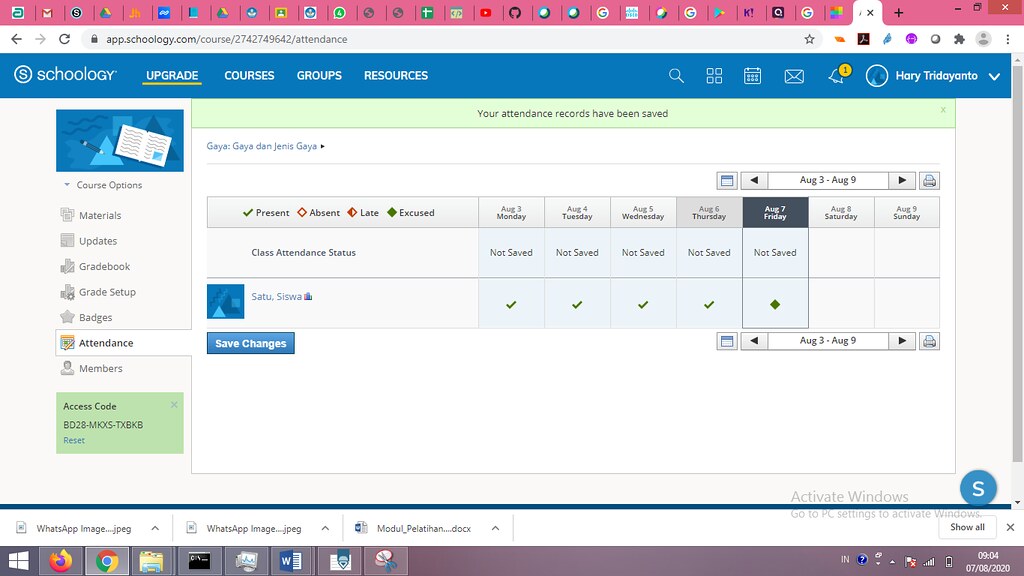
Gambar 39. Melihat kehadiran.
Menambah Course Member
Untuk menambah siswa ke dalam kursus yang Anda ampu harus menggunakan Access Code. Access Code bisa anda dapatkan dengan cara :
1. Klik pada menu Course, kemudian pilih kursus yang Anda ampu.
2. Pada bagian kanan bawah terdapak 10 digit huruf yang merupakan access code bagi siswa untuk memasuki kursus tersebut.

Gambar 40. Akses kode kursus.
Menggunakan Access Code
Sebagai student atau siswa, untuk mendapatkan akses masuk ke dalam Course yang ada harus memiliki Access Code. Penggunaan Access Code secara default bersifat terbuka, artinya siapa saja yang memiliki Access Code bisa langsung masuk ke dalam Course yang sudah dibuat. Namun, untuk menghindari adanya double user atau adanyauser yang tidak diinginkan maka bisa menambahkan feature Require Approval.
Untuk mengaktifkan Require Approval, bisa mengikuti langkah berikut :
1. Dari halaman Course Profile, klik menu Membersyang ada pada menu sebelah kiri.
2. Cari checkbox untuk mengaktifkan Require Approval di bagian kanan halaman.
3. Aktifkan Checkbox

Hasil Rancangan
Setelah Anda membuat aktifitas pembelajaran pada menu Material, seperti Page/halaman yang berisi pendahuluan yang berisi kompetensi dan tujuan pembelajaran, halaman materi, membuat forum diskusi, membuat kuis, dan tugas. Berikut gambar aktifitas yang telahdibuat. Anda dapat menambah isi material sesuai kebutuhan.

Gambar 41. Aktifitas pembelajaran.
Petunjuk Untuk Peserta/Siswa
Membuat Akun Siswa (Student)
Untuk membuat akun siswa pada Schoology, anda bisa mengikuti langkah berikut. Masuk ke halaman https://app.schoology.com/register.phpatau klik Sign Up pada halaman utama Schoology sebagai Student.

Gambar 42. Tampilan membuat akun student.
Masukkan Access Code yang anda miliki (Access Code setiap mata kuliah akan diberikan oleh dosen masing-masing)


Gambar 43. Masukkan akses kode, isikan data (tampilan menggunakan HP)
Isikan form registrasi

Klik Register, maka secara otomatis anda akan terdaftar pada mata kuliah dengan Access Code yang anda gunakan.

Gambar 44. Tampilan siswa pada dashboard pengajar.
Sekian dulu ...nanti kita lanjutkan
RDP Gratis Ms. Azure