
Salam...
Kita lanjutkan materi selajutnya membuat materi berupa Topik dan section.
Topik dan Section
Google Classrooom menggunakan istilah topik untuk menyampaikan Materi dan Sub –Materi. Dalam Topik ini berisi aktifitas pembelajaran berupa section. Section dapat berupa Material, Assigment/Tugas, Quiz Assgment, dan Question.

Gambar 17. Aktifitas pembelajaran dengan topik Pendahuluan dan section
Membuat Topik Baru
Kita akan membuat topik tentang materi pembelajaran, dimana aktivitasnya misalnya terdapat Pendahuluan yang berisi Indikator Pencapaian Kompetensi dan Tujuan Pembelajaran.
Untuk membuat Topic baru, klik Classwork , tekan tombol Create Pilih - Topic, isikan Add Topic Pendahuluan.

Gambar 18. Meambahkan topik Pendahuluan.
Membuat Subtopik/Section Material
Untuk membuat Material baru, klik Class work tekan tombol Create pilih Material. Masukkan:
• Title: Tujuan pembelajaran
• Description: Masukkan deskripsi singkat matakuliah Anda
• Topic : Pilihlah dibagian mana material/section ini ditempatkan, misalnya di Topic Pendahuluan
• Pilihan apakah akan langsung dikirimkan, Post, dikirimkan pada waktu tertentu, Schedule disimpan dulu, Draft, atau tidak jadi, Discard

• Tekan tombol di pojok kanan atas jika sudah selesai.

Gambar 19. Mengisi judul/Title dan deskripsi Material.

Gambar 20. Tampilan pembuatan Materi/Material.
Materi dapat dibuat dengan dokumen dari google docs, dan Anda dapat menambahkan beberapa material sesuai dengan materi yang akan disampaikan. Isi material ini bisa berupa link, video dari youtube, dan sebagainya.
Gambar 21. Topik dan sub topik berupa material.
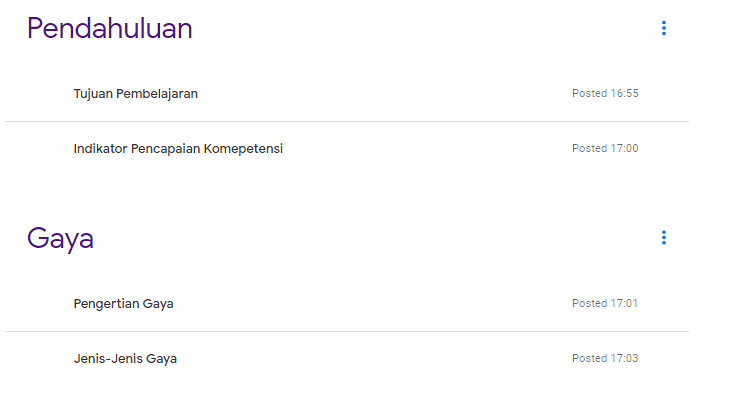
Gambar 22. Aktifitas pembelajaran dengan topik Pendahuluan dan section Tujuan pembelajaran dan Indikator kompetensi.
Mengedit, memidahkan, membagi link dan menghapus Subtopik/Section
Jika Anda sudah membuat section dan ingin mengeditnya, pilihlah section yang akan di edit, pilihlah Edit. Jika ingin menghapusnya pilihlah Delete, jika ingin membagikan link kepada siswa pilihlah copy link.

Gambar 23. Mengedit, menghapus, atau memindahkan materi.
Menambahkan Resources {Link, File (word, ppt, gambar), Video, }
Anda dapat menambahkan Resource, berupa Google Doc, Google Slides, Google Sheets, Google Drawings, dan Google Form,

Gambar 24. Menambahkan resources.
Anda dapat menambahkan Resource, berupa File yang disimpan di Google Drive, Link internet, File dari komputer, dan link Youtube.

Google Drive
Pilihlah google Drive dan carilah file yang ingin Anda bagikan. File sudah disimpan di Google Drive sehingga Anda tinggal memilihnya.

Gambar 25. Mengunggah file di Google Drive.
Add Link
Anda dapat menambahkan materi yang berasal dari intenet menggunakan link. Misalnya Anda ingin membagikan lin quizizz, copy lah linknya, https://quizizz.com/admin/quiz/5e8bf8d98e9f99001b70ec70 dan masukkan ke ke Add Link.

Insert File
Jika pada pilihan Google Drive, Anda sudah mempunyai file yang sudah disimpan, pada pilihan File, Anda harus mengupload File nya terlebih dahulu ke Google Drive.


Gambar 26. Hasil file yang telah ditambahkan.
Insert Video
Anda dapat menambah materi berbentuk video dari Youtube. Pilihlah pilihan Youtube, cari video Youtube yang Anda inginkan dengan menggunakan isian keyword yang ada. Jika sudah ditemukan, klik pada item video yang diinginkan dan klik Add. Jika sudah ada url nya tinggal copy kan di bagian url.


Gambar 27. Menambah video dari youtube.
Kategori
Sebelum membuat section berupa tugas/assigment, agar kita mudah memeriksanya, bisa dibuat kategori. Untuk membuat kategori, pilihlah menu Setting, pada bagian Marks buatlah kategori.

Gambar 28. Membuat kategori.
Sekian dulu...nanti kita lanjutkan pada materi Membuat Tugas (Assigment)😊