
Salam..Kita lanjutkan
Membuat LMS menggunakan Google Classroom - Pengajar
Registrasi/Login
Sebelumnya silahkan Anda siapkan Laptop, atau gawai pintar Anda, juga akses internet, karena harus dilakukan secara online.
Terdapat dua cara untuk masuk dan membuat kelas online menggunakan google classroom, pertama masuk menggunakan akun google dan kedua masuk melalui alamat situs classroom.google.com
Masuk ke Dalam akun Googe Anda
Jika belum mempunyai akun gmail, silahkan Anda membuatnya terlebih dahulu. Kemudian, pada menu Google Apps, pilihlah Classroom. Perhatikan gambar berikut.

Gambar 3. Tampilan google mail danmemilih Classroom.
Masuk melalui classroom.google.com
Google menggunakan Google atau ketikkan classroom.google.com pada Adress Bar browser yang Anda gunakan.

Jika Anda belum login pada akun gmail, maka akan muncul menu login google seperti gambar berikut. Jika sudah login akan muncul TAnda + untuk menambah kursus/kelas, jika sudah pernah membuat kelas akan muncul kelas yang telah Anda buat.
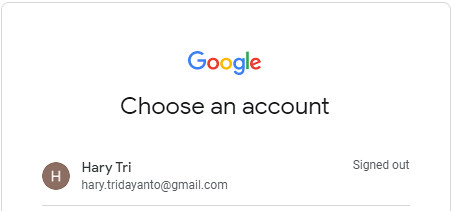
Gambar 4. Login ke akun google.

Gambar 5. Kelas/kursus yang pernah dibuat.
Membuat kelas dan mengenal User Interface Google Classroom
Untuk membuat kelas di Google Classroom, tekanlah tAnda pada pojok kanan, maka akan muncul untuk Join/bergabung atau Create Class. Pilihlah Create Class untuk membuat kelas baru.
Gambar 6. Membuat kelas baru di Google Classroom
Akan muncul notifikasi tentang ketentuan penggunaan Google Classroom, jika Anda menyetujuinya, tekan tAnda untuk menyetjuinya – Continue. Perhatikan gambar berikut.

Gambar 7. Menyetujui pembuatan kelas dengan Google Classroom.
Pada pembuatan kelas, Anda harus menuliskan Class name/nama kelas, Section, Subjek, dan Room. Nama kelas wajib diisi. Misalkan saja mengajar mata pelajaran Fisika, Anda akan membuat membuat kelas dengan nama kelas Fisika Level 10 dengan nama section Mekanika. Atau, bisa saja Anda membuat Kelas untuk mata pelajaran secara keseluruhan, untuk kelas X A semester ganjil, misalnya nama kelasnya Kelas X A, dengan Section Fisika.

Gambar 8. Membuat nama kelas dan section.
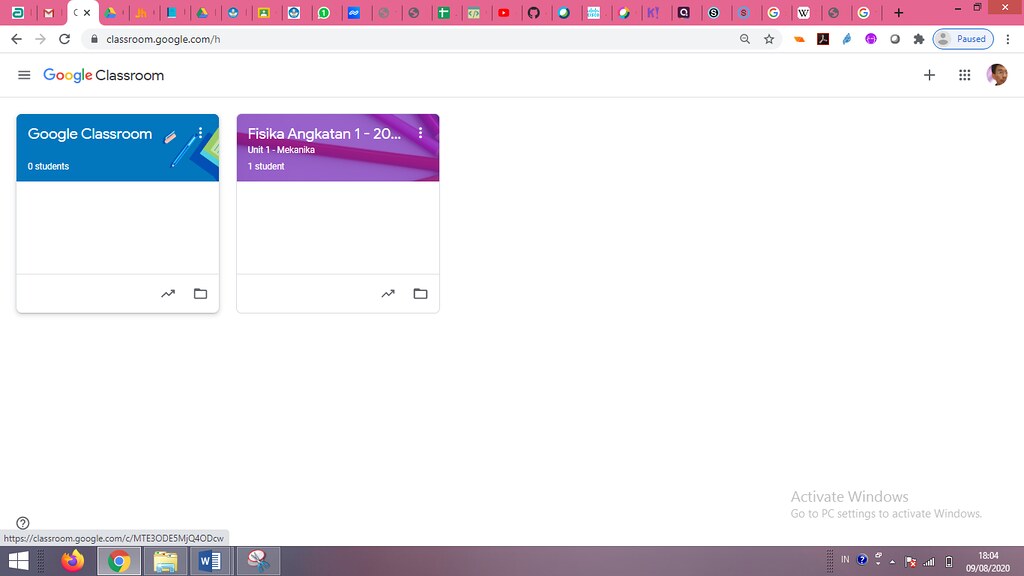
Gambar 9. Kelas yang telah berhasil dibuat.
Mengedit Kelas
Jika Anda ingin mengedit nama kelas yang sudah dibuat, pilihlah icon Gear, kemudian editlah nama kelas, Section, Room dan Subjec nya. Perhatika gambar berikut.

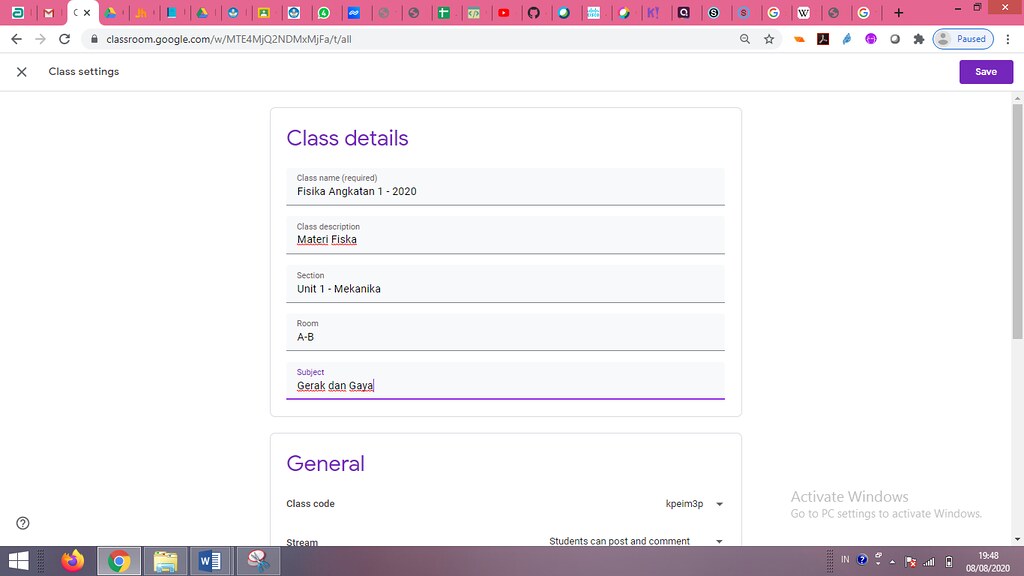
Gambar 10. Mengedit Info kelas.
Bersambung ke Bagian 3
Video Cara membuat chart gauge menggunakan google chart pada IoT kontrol suhu (firebase data)