
NB: Tutorial ini sudah lama dibuat... Tampilan mungkin berbeda dengan aplikasi terbaru.
Tentunya Saudara pernah melihat sebuah tayangan video, sebuah animasi dimana tulisan/text atau gambar seperti sedang ditulis atau digambar oleh sebuah tangan yang memegang pinsil atau pulpen, seperti Gambar 1 berikut?

Gambar 1. Whiteboard animation, Videoscibe
Tentu saja, pernah melihatnya.
Banyak sekali tayangan video, terutama disitus sharing video seperti youtube, baik itu video pembelajaran atau video promosi produk yang menggunakan aplikasi tersebut. Aplikasi “goresan tangan” tersebut dapat digunakan untuk menyampaikan sebuah materi pembelajaran atau promosi sebuah produk atau layanan jasa sebuah perusahaan agar lebih menarik minat siswa atau konsumen dan masyarakat.
Termasuk jenis apakah aplikasi tersebut dan apa saja aplikasinya? Aplikasi tersebut merupakan Jenis aplikasi whiteboard animation. Terdapat beberapa perangkat lunak/software whiteboard animation, di antaranya adalah Sparkol VideoScribe, Explaindo, Easy Scretch Pro, dan goAnimate. Tentu saja aplikasi-aplikasi tersebut tidak gratis, alias berbayar. Harga aplikasi tersebut berkisar antara $37 - $300 per tahun. Mahal juga, ya.😀
Pada Seri Tutorial ini, penulis akan menggunakan aplikasi Sparkol VideoScribe untuk membuat sebuah media pembelajaran sederhana, karena aplikasi VideoSribe ini memang paling populer dan banyak digunakan. Sebelum kita memulai menggunakan aplikasi VideoScibe, akan dibahas tentang sejarah dan manfaat aplikasi ini.
Menurut situs wikipedia, VideoSribe dibuat oleh Perusahaan asal Inggris, Sparkol, pada tahun 2012. Pada bulan April 2014, lebih dari 250.000 pengguna dari 135 negara telah menggunakan aplikasi ini. VideoScribe dibuat atau di- developed menggunakan Adobe Flash dan dapat menghasilkan video berformat QuickTime (MOV), Windows Format (WMF), AVI, dan format image sequences (JPEG atau PNG), dengan ukuran kualitas standar High Definition, 750 HD – 1080 HD dengan framerate 15 – 50 fps.
VideoScribe tersedia dalam versi desktop/PC berbasis windows dan macintosh, juga berbasis mobile untuk sistem operasi Android dan Ipad Apple. Untuk versi desktop, aplikasi ini dapat gratis digunakan selama 7 hari. Bagaimana setelah 7 hari, tentu saja harus membayar, baik secara bulanan, per tahun, atau selamanya. Versi terbaru VideoScribe adalah versi 2.3.7 dan harus ditebus seharga $4.08/bulan, atau bayar secara tahunan seharga $49 atau Saudara dapat menggunakan aplikasi ini seumur hidup dengan gratis update seharga $665.
Instalasi Aplikasi
Untuk mendapatkan aplikasi VideoScribe, masuklah ke situs www.videoscribe.co. Pada halaman utama, seperti tampak pada Gambar 2 berikut,

Gambar 2. Mengunduh aplikasi di www.videoscribe.com.
tekanlah teks tombol Start Your Trial Now. Saudara diminta mengisi data email, nama, dan password seperti tampak pada Gambar 3.

Gambar 3. Mengisi isian untuk mengunduh aplikasi

Gambar 4. Konfirmasi email yang dikirim VideoSribe.
Setelah mengisi isian tersebut, cek-lah email Saudara! Bukalah email yang dikirim VideoScribe, Saudara diminta menekan tombol kelengkapan pendaftaran (Gambar 4) dan masuk ke situs VideoScribe untuk mendapatkan link unduh aplikasinya. Unduhlah aplikasi tersebut! Untuk VideoScribe versi 2.3.0 besarnya file instalasi besarnya kurang lebih 52 MB.
Sekarang kita akan menginstall aplikasi VideoSribe dalam sistem operasi Windows, versi Windows Penulis adalah versi Windows 8.1. Tekanlah file instalasi, ikutilah petunjuk instalasi sampai akhir instalasi seperti ditunjukkan Gambar 5 berikut. Jika instalasi sudah selesai/complete, bukalah aplikasi VideoSribe. Secara default program aplikasi berada pada Disk C:/Program Files (x86)/Sparkol/Sparkol VideoSribe/VideoSribe.exe.
Saudara dapat menjalankan aplikasi melalui beberapa cara, shortcut pada Desktop, shortcut pada tampilan Aplikasi MetroUI pada Windows, atau dengan menekan tombol Ctrl + Q lalu menulis VideoScribe pada pencarian. Tampilan awal VideoSribe tampak pada Gambar 7 berikut. Pada Gambar 7 tersebut, Saudara diminta memasukkan username dan password yang telah Saudara daftarkan.

Gambar 5. Proses instalasi VideoSribe.

Gambar 6. Proses instalasi VideoSribe.

Gambar 7. Tampilan awal VideoSribe.
Fitur-fitur VideoSribe
Sebelum kita membuat aplikasi menggunakan VideoSribe, kita kenali fitur-fitur yang ada pada tampilan muka/dashboard VideoScribe seperti tampak pada Gambar 8 di samping. Pada gambar tersebut, terbagi dalam 3 bagian, yaitu Toolsbars yang berisi gambar/icon, tampilan pada kerja Canvas, dan urutan gambar pada Timeline.
Pada bagian Toolsbars terdapat 10 icon, yaitu nomor 1 berupa Gambar Disk, yaitu untuk menyimpan hasil kerja/Save or Export; nomor 2 adalah untuk menambahkan gambar pada canvas/Add Image; nomor 3 untuk menambahkan huruf/Add Text; nomor 4 untuk meambahkan grafik/Chart berjenis Pie, Bar,atau Line; nomor 5 untuk menambahkan musik/lagu; nomor 6 untuk merekam suara; nomor 7 untuk mengubah tampilan background pada canvas; nomor 9 untuk menjalankan video yang sedang kita buat; dan nomor 10 untuk meng-export video dalam format tertentu.
Ketika saudara, misalnya menambahkan gambar, maka gambar tersebut akan terlihat pada bagianTimeline. Urutana gambar pada Timeline dapat saudara salin/copy ataupun dipindahkan/cut dengan menekan gambar/icon di samping Timeline. Fungsi Tools pada Timeline ditunjukkan pada Gambar 9 berikut.

Gambar 8. Tampilan pada Dashboard VideoSribe.
Pada Gambar 9 terlihat fungsi pada Tools pada Timeline, misalnya gambar gunting untuk memindahkan/cut, gambar 2 kertas untuk menyalin/copy, dan gambar kamera untuk menetapkan posisi penampakkan gambar pada canvas. Selanjutnya akan dibahas tentang fitur pada setiap bagian pada Toolbars.

Gambar 9. Tools pada Timeline.
Menambahkan Gambar/Image
Untuk menambahkan gambar, kita tekan icon seperti Gunung atau nomor 2 pada Gambar 8 di atas. Hasil tampilan tampak seperti Gambar 10 berikut. VideoSribe menyediakan kumpulan gambar/Gallery pada berbagai kategori dengan menekan icon seperti gambar rumah pada Gambar 10, misalnya saja pada kategori Arrows, berisi kumpulan-kumpulan berupa panah, pada kategori Poeple, berisi kumpulan gambar berupa berbagai jenis orang dalam berbagai posisi, dan pada kategori Busines berup kumpulan gambar seperti dasi, tas kantor, dan sebagainya, dan berbagai kategori lainnya.

Gambar 10. Galleries pada menu Add Image.
Selain gambar pada gallery standar yang disediakan, aplikasi ini juga dapat mengambil gambar dari storage/hardisk pada komputer kita dan gambar yang berasal dari internet di situs VideoScribe. Untuk memasukkan gambar pada canvas, tekanlah gambar yang diinginkan untuk menampilkannnya pada lembar kerja/canvas dan ditempatkan pada Timeline..
Gambar pada Timeline dapat kita edit dengan menekan icon Change Properties. Tampilan properti gambar tampak pada Gambar 11 berikut. Kita dapat mengatur dengan memilih menu Draw, gambar akan seperti dilukis dengan tangan dengan waktu tertentu, pada Gambar 11, akan digambar atau di-Animate selama 30 detik, kita dapat mengubah waktu jika ingin lebih lama atau sebentar.Waktu jeda, Pause, dan Transisi antar gambar dapat kita atur sesuai kebutuhan. Jika memilih menu Move-In, Gambar tidak akan seperti mode lukis, tetapi di animasikan dengan mengubah posisi gambar, misalnya posisi gambar dari atas ke tengah canvas. Gambar pun dapat diubah, apakah akan dalam bentuk solid 100%, atau agar buram, atau dengan warna penuh, full colour, atau hanya Outline nya saja atau hitam putih/grayscale. Saudara dapat mencobanya langsung untuk menampilkan gambar sesuai keinginan Saudara. (Bersambung)
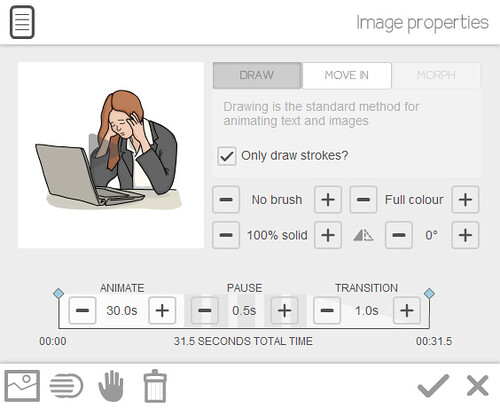
Gambar 11. Properties pada gambar/Image.
Sumber bacaan:
https://en.wikipedia.org/wiki/VideoScribe, diakses 28 Februari 2017
http://www.videoscribe.co, diakses 28 Februari 2017
VideoScribev2CorTutorials TrainingManual.pdf, http://cloud-files.sparkol.com/resources/tutorials/ videoscribe_v2_training_manual.pdf?_ga=1.267544265.676728349.1488257436, diakses 28 Februari 2017